Installer le pool comme appli sur mobile
Ajoutez le site du pool à l'écran d'accueil de votre mobile pour qu'il s'ouvre comme une app et débloquez les notifications push du navigateur sur iPhone, où Safari ne les propose qu'aux sites installés.
Ouvrez le site du pool sur votre téléphone
Le site du pool s'installe sur un téléphone ou une tablette comme une application, directement depuis le navigateur. Rien à télécharger depuis une boutique d'applications, aucune connexion à un compte, et il occupe des kilo-octets au lieu de mégaoctets, car ce qui s'installe est un raccourci vers le site que vous utilisez déjà.
Commencez par ouvrir le site du pool dans le navigateur de votre téléphone et par coller l'adresse de votre portefeuille dans le champ de recherche de la page du mineur. Le site retient les portefeuilles que vous consultez : dès lors, la page du mineur s'ouvre avec vos propres chiffres, quel que soit le chemin par lequel vous y arrivez. Attendez que le tableau de bord se charge et suivez les étapes ci-dessous pour votre téléphone.
Sur iPhone et iPad, ajoutez-le depuis la feuille de partage de Safari
Safari est le seul navigateur d'iOS capable d'installer un site : utilisez donc Safari ici, même si vous en utilisez un autre d'habitude. Le tableau de bord ouvert, touchez le bouton de partage de la barre d'outils, le carré avec une flèche pointant vers le haut.
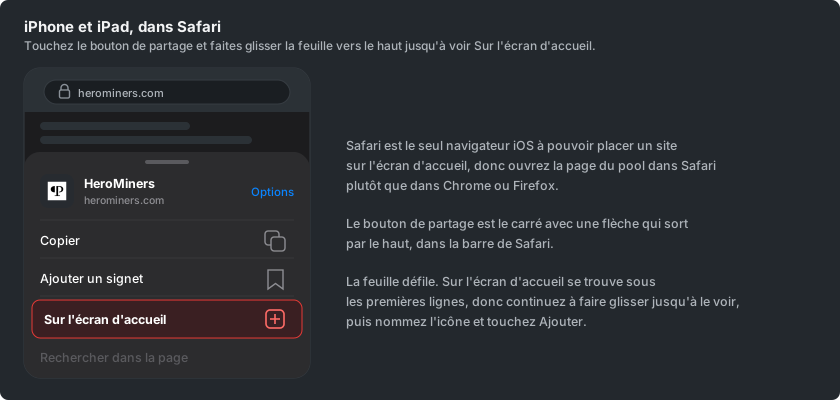
La feuille de partage monte depuis le bas. Faites-la glisser vers le haut pour voir la liste complète des actions, cherchez Sur l'écran d'accueil et touchez-la. Safari vous propose un nom pour l'icône, que vous pouvez raccourcir si vous le souhaitez, puis le bouton Ajouter la place sur votre écran d'accueil.
Sur Android, installez-le depuis le menu de Chrome
Sur Android, la même chose se fait depuis le menu du navigateur. Le tableau de bord ouvert dans Chrome, touchez les trois points en haut à droite et cherchez Installer l'application.
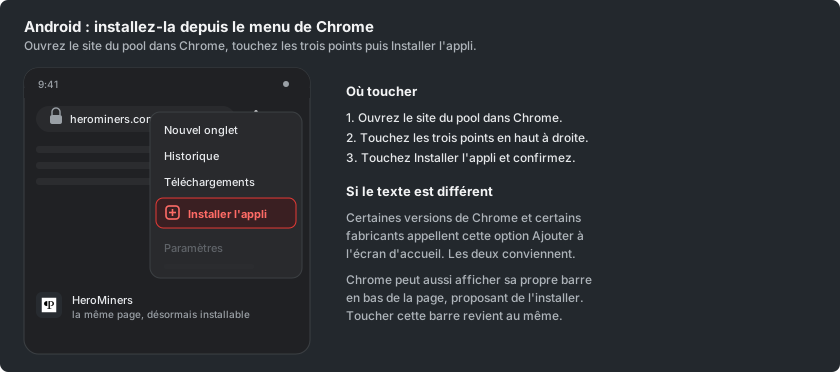
Certaines versions de Chrome appellent cette ligne Ajouter à l'écran d'accueil, et les deux font la même chose. Chrome peut aussi proposer d'installer le site de lui-même, sous forme de barre en bas de la page, et la toucher fonctionne tout aussi bien.
Ouvrez-le depuis l'écran d'accueil
Touchez la nouvelle icône et le pool s'ouvre seul, sans barre d'adresse ni onglets du navigateur autour. Il a sa propre entrée dans le sélecteur d'applications et se comporte donc comme n'importe quelle autre application du téléphone.
L'endroit où il s'ouvre dépend du téléphone. Sur un iPhone ou un iPad, l'icône ouvre exactement la page depuis laquelle il a été installé : l'installer depuis votre page du mineur vous mène donc directement à vos chiffres. Sur Android, il ouvre la page d'accueil, et votre page du mineur n'est qu'à un geste de là, avec votre portefeuille déjà retenu.
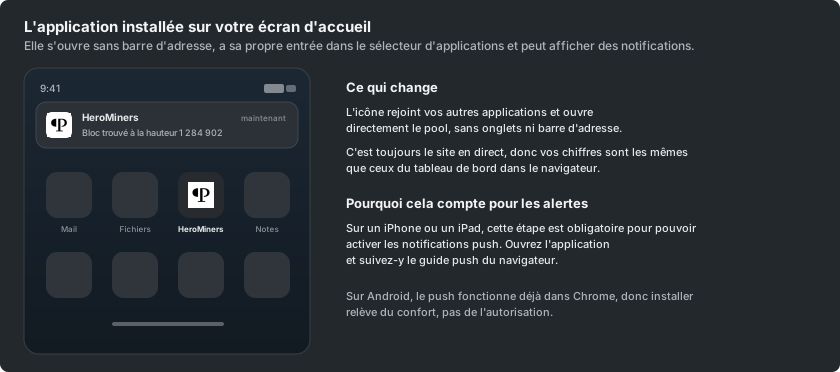
C'est toujours le site en direct et non une copie : les chiffres sont donc les mêmes que ceux du tableau de bord dans un navigateur, et il se met à jour tout seul. Quand une nouvelle version du site est publiée, l'application vous affiche un petit avis pour la recharger.
Activez les notifications maintenant qu'il est installé
Sur un iPhone ou un iPad, c'est cette étape qui rend possibles les notifications du navigateur. Safari ne propose le push qu'aux sites ajoutés à l'écran d'accueil : la demande d'autorisation n'apparaît donc jamais dans un onglet normal, mais elle apparaît dans l'application installée.
Ouvrez l'application installée, allez dans l'onglet Paramètres de votre page du mineur et choisissez Notifications. Le guide Configurer les notifications du navigateur couvre le reste, et il est écrit précisément pour cet écran.
Sur Android, le push fonctionne déjà dans un onglet normal de Chrome : l'installer y est donc une question de confort, pas d'autorisation. Si vous préférez recevoir les alertes dans une application que vous utilisez déjà, Configurer les notifications Telegram, Configurer les notifications Discord et Configurer les notifications ntfy lient chacun un seul canal qui atteint tous les appareils que vous avez sur vous.