Configurer les notifications Telegram
Liez Telegram au portefeuille avec lequel vous minez : copiez la commande de vérification de votre tableau de bord, envoyez-la au bot, choisissez les événements qui vous intéressent, puis utilisez les commandes du chat.
Ouvrez les paramètres de notifications
Tout se règle depuis votre propre tableau de bord de mineur : aucun compte à créer, aucun mot de passe à retenir. Ouvrez le site du pool de la cryptomonnaie que vous minez, collez l'adresse de votre portefeuille dans le champ de recherche de la page du mineur, ouvrez l'onglet Paramètres et choisissez Notifications.
Si vous êtes parti du hub HeroMiners, son panneau a un bouton qui ouvre votre tableau de bord sur le site du pool, où vous ouvrez l'onglet Paramètres et choisissez Notifications comme ci-dessus. Les notifications appartiennent à un seul pool à la fois, elles se règlent donc toujours sur le site de la cryptomonnaie que vous minez.
Confirmez que l'adresse est à vous
N'importe qui peut consulter n'importe quelle adresse : avant de vous laisser modifier un paramètre, le pool vérifie donc que la demande vient d'une machine qui mine réellement vers elle. C'est la même vérification qui protège votre seuil de paiement, et la plupart du temps elle passe toute seule, car vous ouvrez le tableau de bord depuis la même connexion que votre rig. Ouvrez donc la page depuis le réseau sur lequel vous minez. Sur un pool qui demande d'abord du vrai travail, un rig qui vient de démarrer compte dès qu'il a envoyé assez de shares acceptés, et la page l'indique.
Si elle ne passe pas, la page vous demande l'adresse IP du réseau depuis lequel vos rigs minent, et vous pouvez la coller. Le guide Comment trouver l'IP du worker explique où lire ce numéro sous Windows, Linux et HiveOS.
Copiez la commande de vérification
Cliquez sur Telegram dans le panneau des notifications, puis sur Lier Telegram. Il affiche une courte commande de vérification avec un code à six chiffres et un bouton de copie à côté. Copiez la ligne entière, pas seulement les chiffres.
Le code est à usage unique et expire au bout de dix minutes. Si vous tardez trop, cliquez sur Obtenir un nouveau code juste en dessous : impossible de rester bloqué.
Envoyez-la au bot
Ouvrez Telegram et démarrez une conversation privée avec le bot du pool. Collez la ligne copiée et envoyez-la là. Le bot ne fonctionne qu'en conversation privée : si vous l'ajoutez à un groupe ou à un canal, il en sort aussitôt, et un code envoyé là ne reçoit donc aucune réponse. Vos alertes arrivent dans cette même conversation privée.
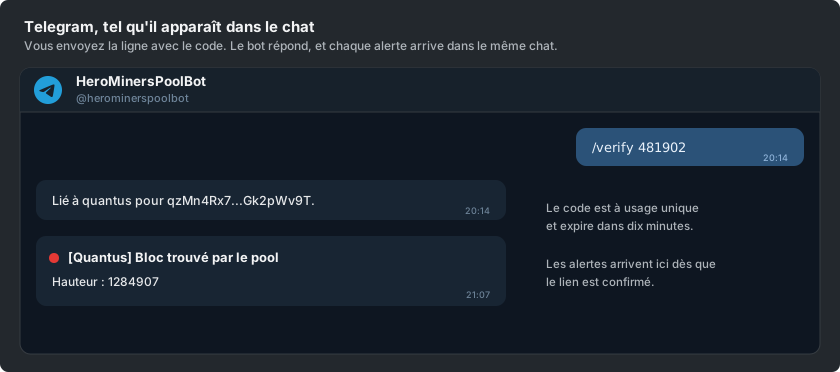
C'est l'envoi du code depuis la conversation qui prouve que la conversation est à vous, et c'est pourquoi il va au bot au lieu d'être saisi sur la page web. Le bot répond dès qu'il l'accepte.
Confirmez sur le tableau de bord
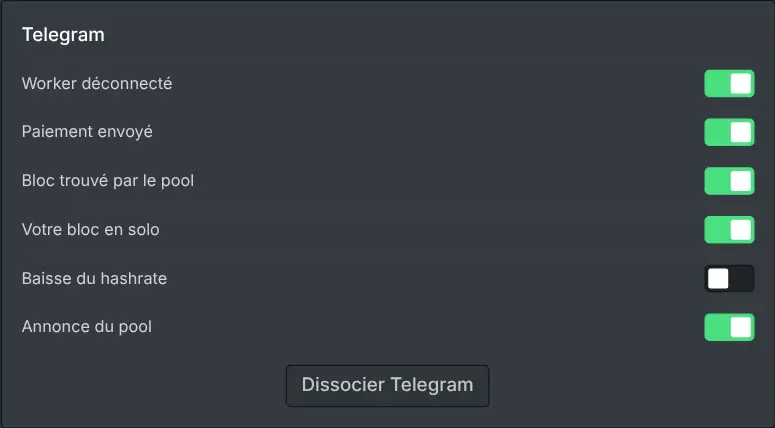
Revenez au tableau de bord et cliquez sur le bouton qui confirme que vous avez envoyé le code. Telegram apparaît désormais comme lié, et le bouton de liaison est remplacé par un interrupteur pour chaque événement.
Les événements disponibles sont : un bloc trouvé par le pool, un bloc que vous avez trouvé en solo, un paiement qui vous a été envoyé, un worker devenu silencieux, une baisse notable de votre hashrate et une annonce du pool. Seuls ceux qui s'appliquent à votre façon de miner sont listés. La réponse à un ticket de support ne s'active pas ici : vous choisissez ses canaux dans le ticket lui-même en l'ouvrant. Tous sont activés au départ, désactivez donc ceux qui ne méritent pas de vous déranger.
Utilisez le bot depuis la conversation
Une fois la conversation liée, vous pouvez parler au bot sans ouvrir le tableau de bord. Envoyez /stats pour recevoir dans la conversation votre hashrate et votre solde actuels, et /help pour voir tout ce qu'il comprend.
Envoyez /mute suivi d'un nombre d'heures pour une période de silence, ou sans nombre pour la durée par défaut ; la commande /help du bot indique la durée maximale et la durée par défaut. Le silence s'applique à tous les canaux liés à votre adresse, ntfy et push du navigateur compris, et /unmute y met fin plus tôt. Envoyez /stop pour désactiver complètement le canal. Un canal arrêté ainsi apparaît comme en pause dans le tableau de bord, avec un bouton pour le reprendre. Le bot n'a aucune commande pour le réactiver : reprenez-le donc depuis le tableau de bord.
Déliez quand vous avez terminé
Désactiver un seul interrupteur d'événement arrête cet événement immédiatement. Délier le canal les arrête tous et supprime le lien, si bien que le bot ne sait plus à quelle adresse appartient la conversation.
Vous pouvez délier depuis le tableau de bord, ou en envoyant /unlink au bot. Relier plus tard demande les mêmes quelques étapes avec un nouveau code, et votre minage ne change en aucun cas.