Configurer les notifications du navigateur
Activez les notifications du navigateur pour le portefeuille avec lequel vous minez, comprenez pourquoi chaque navigateur et chaque appareil se règle séparément et choisissez les événements qui vous alertent.
Ouvrez les paramètres de notifications
Tout se règle depuis votre propre tableau de bord de mineur : aucun compte à créer, aucun mot de passe à retenir. Ouvrez le site du pool de la cryptomonnaie que vous minez, collez l'adresse de votre portefeuille dans le champ de recherche de la page du mineur, puis ouvrez l'onglet Paramètres et choisissez Notifications.
Faites-le dans le navigateur où vous voulez vraiment recevoir les alertes, car le push du navigateur est lié à ce navigateur sur cet appareil. Le configurer sur un ordinateur n'envoie pas d'alertes sur votre téléphone.
Sur un iPhone ou un iPad, il y a une étape de plus avant. Safari ne propose le push qu'aux sites ajoutés à l'écran d'accueil : dans un onglet normal, la demande d'autorisation ci-dessous n'apparaît donc jamais. Le guide Installer le pool comme appli sur mobile prend une minute, et ensuite le push fonctionne normalement.
Confirmez que l'adresse est à vous
N'importe qui peut consulter n'importe quelle adresse : avant de vous laisser modifier un paramètre, le pool vérifie donc que la demande vient d'une machine qui mine réellement vers elle. C'est la même vérification qui protège votre seuil de paiement, et la plupart du temps elle passe toute seule, car vous ouvrez le tableau de bord depuis la même connexion que votre rig. Ouvrez donc la page depuis le réseau sur lequel vous minez. Sur un pool qui demande d'abord du vrai travail, un rig qui vient de démarrer compte dès qu'il a envoyé assez de shares acceptés, et la page l'indique.
Si elle ne passe pas, la page demande l'adresse IP du réseau depuis lequel vos rigs minent, et vous pouvez la coller. Le guide Comment trouver l'IP du worker explique où lire ce numéro sous Windows, Linux et HiveOS.
Autorisez les notifications quand on vous le demande
Cliquez sur l'option push dans le panneau des notifications, puis sur Lier Push. Le navigateur demande une fois si le site peut vous afficher des notifications. Autorisez-le et le lien est prêt aussitôt, sans code à envoyer ni adresse à copier.
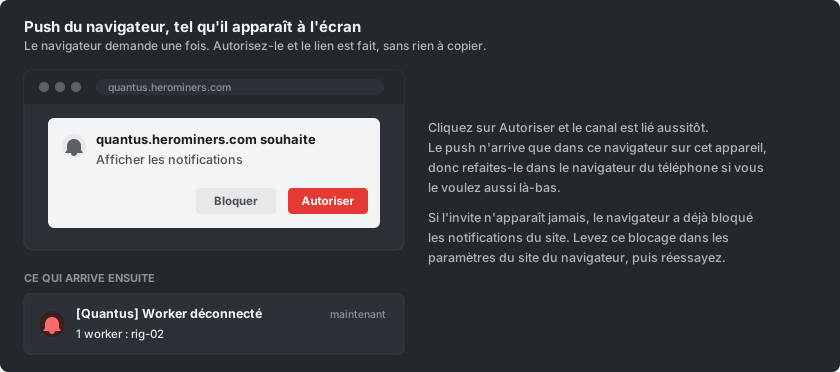
Si la demande n'apparaît jamais, le navigateur a déjà bloqué les notifications du site. Ouvrez les paramètres du site dans votre navigateur, levez ce blocage, rechargez la page et cliquez de nouveau sur push.
Choisissez les événements qui vous alertent
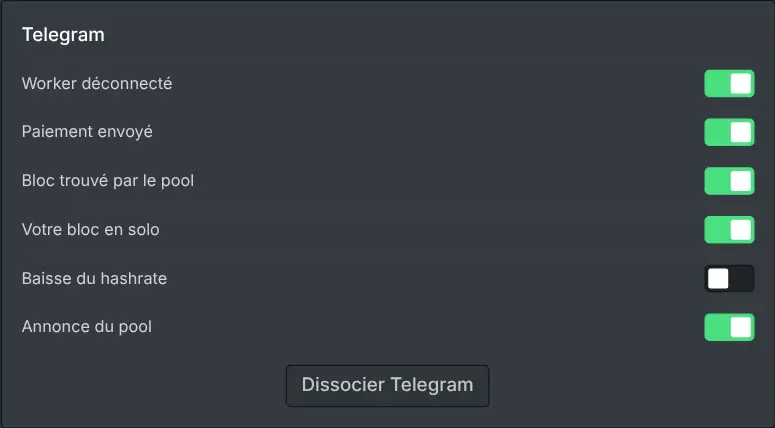
Le bouton de liaison est remplacé par un interrupteur pour chaque événement. Tous sont activés au départ, désactivez donc ce qui ne mérite pas une notification sur cet écran.
Un bloc trouvé par le pool, un bloc que vous avez trouvé en solo, un paiement qui vous a été envoyé, un worker devenu silencieux, une baisse importante de votre hashrate et une annonce du pool sont les événements disponibles. Seuls ceux qui s'appliquent à votre façon de miner apparaissent. La réponse à un ticket de support ne s'active pas ici : vous choisissez ses canaux dans le ticket lui-même en l'ouvrant. Les interrupteurs n'appartiennent qu'à ce navigateur : un portable peut donc tout recevoir pendant qu'un téléphone ne reçoit que les alertes urgentes.
Ajoutez d'autres appareils ou désactivez-le
Le push arrive dans le navigateur où vous l'avez autorisé, et nulle part ailleurs. Pour recevoir les mêmes alertes sur un autre ordinateur, ouvrez le tableau de bord dans ce navigateur et refaites-y l'étape de l'autorisation. Sur un téléphone, installez d'abord le site et activez le push dans l'application installée, ou liez l'un des canaux de discussion pour qu'un seul lien couvre tous les appareils que vous avez sur vous.
Désactiver l'interrupteur d'un événement arrête cet événement immédiatement, et délier le push sur le tableau de bord les arrête tous. Révoquer l'autorisation de notifications dans le navigateur les empêche aussi d'arriver, mais délier sur le tableau de bord est le plus propre, car plus rien n'est envoyé du tout.