שינוי DNS לשיפור החיבור לכרייה
מה הקשר בין DNS לכרייה, איך לשנות את שרת ה-DNS במחשב, בנתב או במתקן כרייה, ואיך לבדוק שזה פתר את הבעיה.
מה הקשר בין DNS לכרייה
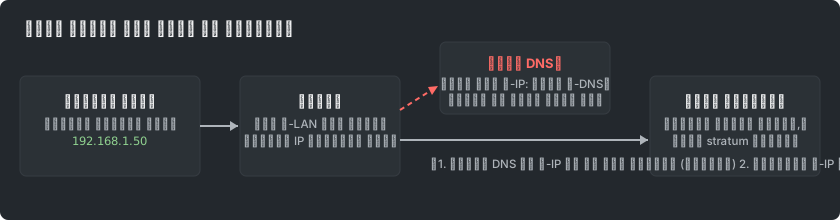
לפני שמתקן הכרייה שלך יכול להתחבר לבריכה, הוא צריך לתרגם את שם המארח של הבריכה לכתובת IP; החיפוש הזה הוא DNS. כששרת ה-DNS של ספק אינטרנט תקול, איטי או מסרב בכוונה לענות על דומיינים של כרייה (חסימה רכה נפוצה), תוכנת הכרייה מדווחת "host not found" או נתקעת בהתחברות, אף שהבריכה תקינה. הפתרון הוא להחליף את שרת ה-DNS שהמחשב שלך פונה אליו, וזה לוקח דקות.
שרתי DNS ציבוריים
שרתי ה-DNS הציבוריים הנפוצים הם Cloudflare (1.1.1.1 ו-1.0.0.1), Google (8.8.8.8 ו-8.8.4.4) ו-Quad9 (9.9.9.9). כל אחד מהם מחליף את שרת ה-DNS של ספק האינטרנט שלך; יש לבחור אחד ולהזין את שתי הכתובות שלו כשרת ראשי ומשני.
איפה משנים את זה
- מחשב אחד: הגדרות מתאם הרשת, מאפייני IPv4, הגדרה ידנית של שרתי ה-DNS.
- כל הרשת: הגדרות ה-DHCP או ה-WAN של הנתב; כל מכשיר מאחוריו מקבל את השינוי בחידוש הכתובת הבא שלו.
- מתקן כרייה עם מערכת הפעלה לכרייה: במסך הגדרות הרשת של המערכת יש שדה DNS.
- הערה: שינוי DNS לא מסתיר את התעבורה שלך. אם החסימה עמוקה יותר מ-DNS, יש להשתמש בנתיבים החלופיים של הבריכה ובפרוקסי שמתוארים בדף התחלת כרייה.
בדיקת התיקון
אחרי השינוי, יש לחפש את שם המארח של הבריכה מהמחשב הבעייתי (nslookup או ping בשורת הפקודה). תשובה עם כתובת IP פירושה שה-DNS תוקן; אז יש להפעיל את תוכנת הכרייה ולוודא את שורת ההתחברות במסוף שלה. אם החיפוש עובד אבל ההתחברות עדיין נכשלת, הבעיה אינה ב-DNS: בשלב הבא יש לבדוק את הפורט, את הבחירה ב-TLS ואת חומת האש.