איך להתקין את הבריכה כאפליקציה בטלפון
הוספת אתר הבריכה למסך הבית של הטלפון כך שייפתח כמו אפליקציה, ופתיחת התראות פוש בדפדפן ב-iPhone, שבו Safari מציע אותן רק לאתרים מותקנים.
פתיחת אתר הבריכה בטלפון
אפשר להתקין את אתר הבריכה בטלפון או בטאבלט כאילו היה אפליקציה, ישירות מהדפדפן. אין מה להוריד מחנות אפליקציות, אין צורך להתחבר לשום דבר, וזה תופס קילובייטים ולא מגהבייטים, כי מה שמותקן הוא קיצור דרך לאתר שכבר נמצא בשימוש.
בתור התחלה, יש לפתוח את אתר הבריכה בדפדפן של הטלפון ולהדביק את כתובת הארנק שלך בתיבת החיפוש בדף הכורה. האתר זוכר את הארנקים שחיפשת, כך שמעכשיו דף הכורה נפתח עם הנתונים שלך, לא משנה איך מגיעים אליו. יש לחכות שלוח הבקרה ייטען, ואז לבצע את הצעדים שלמטה לפי סוג הטלפון.
ב-iPhone וב-iPad, הוספה מגיליון השיתוף של Safari
Safari הוא הדפדפן היחיד ב-iOS שיכול להתקין אתר, ולכן יש להשתמש כאן ב-Safari גם אם בדרך כלל משתמשים בדפדפן אחר. כשלוח הבקרה פתוח, יש ללחוץ על כפתור השיתוף בסרגל הכלים, הריבוע שחץ יוצא ממנו כלפי מעלה.
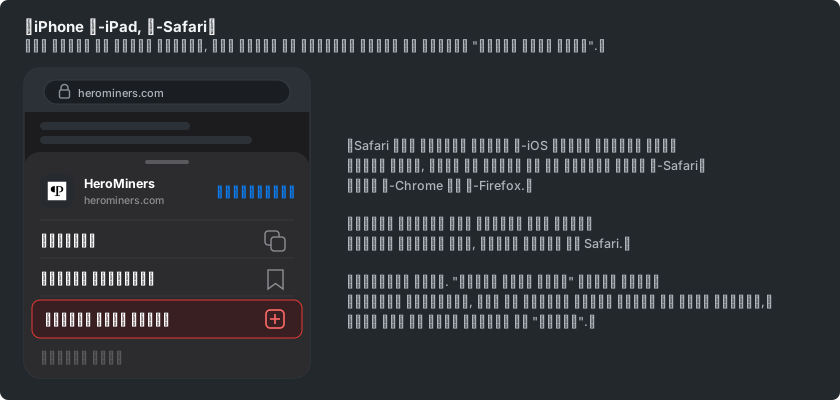
גיליון השיתוף מחליק מלמטה. יש לגרור אותו למעלה כדי לראות את רשימת הפעולות המלאה, למצוא את "הוספה למסך הבית" וללחוץ עליה. Safari מציע שם לסמל, שאפשר לקצר אם רוצים, ואז "הוספה" מציבה אותו במסך הבית שלך.
ב-Android, התקנה מתפריט Chrome
ב-Android עושים את אותו הדבר מתפריט הדפדפן. כשלוח הבקרה פתוח ב-Chrome, יש ללחוץ על שלוש הנקודות בפינה העליונה ולחפש את "התקנת האפליקציה".
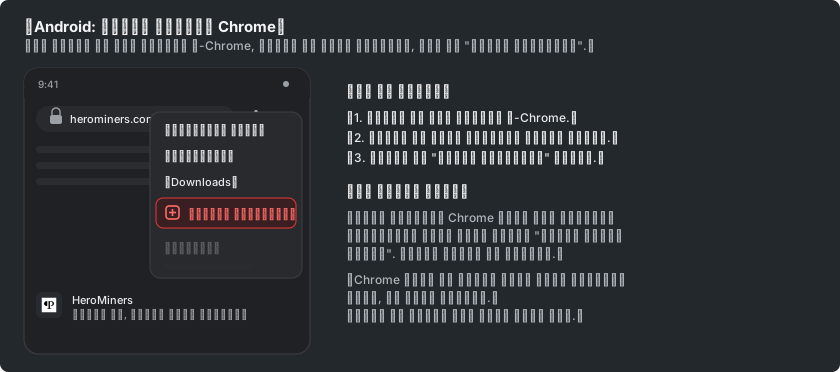
בחלק מגרסאות Chrome השורה הזו נקראת "הוספה למסך הבית", ושתיהן עושות את אותו הדבר. ייתכן גם ש-Chrome יציע מעצמו להתקין את האתר, כפס לאורך החלק התחתון של הדף, וגם לחיצה עליו בסדר גמור.
פתיחה ממסך הבית
לחיצה על הסמל החדש פותחת את הבריכה בפני עצמה, בלי שורת כתובת ובלי לשוניות דפדפן סביבה. היא מקבלת רשומה משלה במחליף האפליקציות, כך שהיא מתנהגת כמו כל אפליקציה אחרת בטלפון.
המסך שהיא נפתחת בו תלוי בטלפון. ב-iPhone או ב-iPad הסמל פותח בדיוק את הדף שממנו הוא הותקן, כך שהתקנה מדף הכורה מביאה ישר לנתונים שלך. ב-Android הוא פותח במקום זאת את דף הבית, ודף הכורה שלך נמצא במרחק לחיצה אחת משם, כשהארנק שלך כבר זכור.
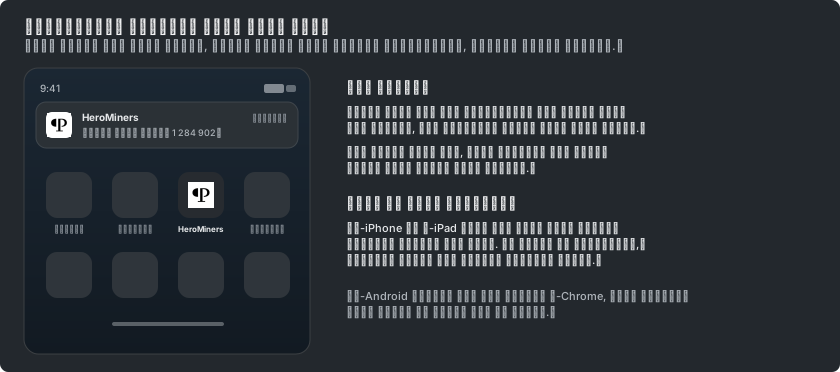
זה עדיין האתר החי ולא עותק, כך שהנתונים זהים לאלה שלוח הבקרה מציג בדפדפן, והוא מתעדכן מעצמו. כשגרסה חדשה של האתר מתפרסמת, האפליקציה מציגה באנר קצר לטעינה מחדש אליה.
הפעלת התראות עכשיו כשהיא מותקנת
ב-iPhone או ב-iPad הצעד הזה הוא מה שמאפשר התראות דפדפן בכלל. Safari מציע פוש רק לאתרים שנוספו למסך הבית, כך שבקשת ההרשאה לא מופיעה אף פעם בלשונית רגילה, אבל היא כן מופיעה בתוך האפליקציה המותקנת.
יש לפתוח את האפליקציה המותקנת, לעבור ללשונית ההגדרות בדף הכורה שלך ולבחור "התראות". המדריך "איך להגדיר התראות פוש לכרייה בדפדפן" מסביר את השאר, והוא נכתב בדיוק עבור המסך הזה.
ב-Android התראות פוש כבר עובדות בלשונית Chrome רגילה, ולכן ההתקנה שם היא עניין של נוחות ולא של הרשאה. אם עדיף לקבל התראות באפליקציה שכבר נמצאת בשימוש, המדריכים "איך להגדיר התראות כרייה ב-Telegram", "איך להגדיר התראות כרייה ב-Discord" ו"איך להגדיר התראות כרייה ב-ntfy" מחברים כל אחד ערוץ יחיד שמגיע לכל מכשיר שנמצא ברשותך.