איך להגדיר התראות כרייה ב-Telegram
קישור Telegram לארנק שבו משתמשים לכרייה: העתקת פקודת האימות מלוח הבקרה שלך, שליחתה לבוט, בחירת האירועים שחשובים לך, ושימוש בפקודות הצ׳אט לאחר מכן.
פתיחת הגדרות ההתראות
הכול מוגדר מלוח הבקרה של הכורה שלך, כך שאין צורך ליצור חשבון או לזכור סיסמה. יש לפתוח את אתר הבריכה של המטבע שכורים, להדביק את כתובת הארנק שלך בתיבת החיפוש בדף הכורה, ואז לפתוח את הלשונית "הגדרות" ולבחור "התראות".
אם ההתחלה הייתה דווקא מהאתר המרכזי של HeroMiners, בלוח שם יש כפתור שפותח את לוח הבקרה שלך באתר הבריכה, ושם פותחים את הלשונית "הגדרות" ובוחרים "התראות" כמו למעלה. התראות שייכות לבריכה אחת בכל פעם, ולכן הן מוגדרות תמיד באתר של המטבע שכורים.
אישור שהכתובת שייכת לך
כל אחד יכול לחפש כל כתובת, ולכן לפני שהבריכה מאפשרת לשנות הגדרה היא בודקת שהבקשה מגיעה ממחשב שבאמת כורה אליה. זו אותה בדיקה ששומרת על סף התשלום שלך, וברוב המקרים היא עוברת מעצמה, כי לוח הבקרה נפתח מאותו חיבור שמתקן הכרייה שלך משתמש בו. לכן יש לפתוח את הדף מהרשת שממנה כורים. בבריכה שדורשת קודם עבודה אמיתית, מתקן כרייה שרק התחיל לעבוד נספר ברגע שהוא שלח מספיק מניות שהתקבלו, והדף מציין זאת.
אם הבדיקה לא עוברת, הדף מבקש את כתובת ה-IP של הרשת שממנה מתקני הכרייה שלך כורים, ואפשר להדביק אותה. המדריך "איך למצוא את כתובת ה-IP של הוורקר שלך" מסביר איפה לקרוא את המספר הזה ב-Windows, ב-Linux וב-HiveOS.
העתקת פקודת האימות
יש ללחוץ על Telegram בלוח ההתראות, ואז על "קישור Telegram". מוצגת פקודת אימות קצרה עם קוד בן שש ספרות, ולידה כפתור העתקה. יש להעתיק את כל השורה ולא רק את הספרות.
הקוד הוא לשימוש חד פעמי ותוקפו פג אחרי עשר דקות. אם זה לוקח יותר מדי זמן, יש ללחוץ על "קבלת קוד חדש" שמתחתיו, כך שאי אפשר להיתקע.
שליחה לבוט
יש לפתוח את Telegram ולהתחיל הודעה פרטית עם הבוט של הבריכה. יש להדביק שם את השורה שהועתקה ולשלוח אותה. הבוט פועל בהודעות פרטיות בלבד: אם מוסיפים אותו לקבוצה או לערוץ, הוא עוזב מיד, כך שקוד שנשלח שם לא יקבל תשובה. ההתראות שלך מגיעות לאותה שיחה פרטית.
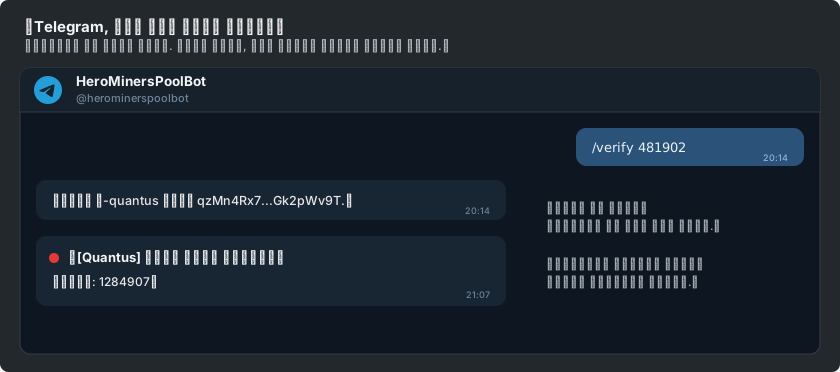
שליחת הקוד מהצ׳אט היא מה שמוכיח שהצ׳אט שייך לך, ולכן הוא נשלח לבוט ולא מוקלד בדף האינטרנט. הבוט עונה ברגע שהוא מקבל אותו.
אישור בלוח הבקרה
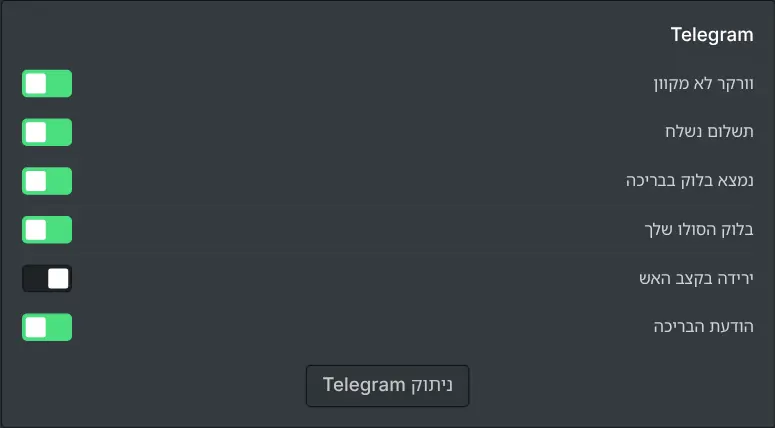
יש לחזור ללוח הבקרה וללחוץ על הכפתור שמאשר שהקוד נשלח. Telegram מוצג עכשיו כמקושר, וכפתור הקישור מוחלף במתג לכל אירוע.
האירועים הזמינים הם: בלוק שהבריכה מצאה, בלוק שמצאת בסולו, תשלום שנשלח אליך, וורקר שהשתתק, ירידה משמעותית בקצב האש שלך והודעה של הבריכה. מוצגים רק אלה שרלוונטיים לאופן הכרייה שלך. תשובה לפנייה לתמיכה לא מופעלת כאן: את הערוצים שלה בוחרים בפנייה עצמה, בזמן פתיחתה. כולם מופעלים בהתחלה, לכן כדאי לכבות את אלה שלא שווה להפריע לך בגללם.
שימוש בבוט מתוך הצ׳אט
אחרי שהצ׳אט מקושר, אפשר לדבר עם הבוט בלי לפתוח את לוח הבקרה. שליחת /stats מחזירה לצ׳אט את קצב האש והיתרה הנוכחיים שלך, ו-/help מציגה את כל מה שהוא מבין.
שליחת /mute ואחריה מספר שעות נותנת תקופת שקט, ובלי מספר תקופת השקט היא באורך ברירת המחדל; הפקודה /help של הבוט מציינת את משך ההשתקה המרבי ואת ברירת המחדל. השתקה משתיקה כל ערוץ שמקושר לכתובת שלך, כולל ntfy ופוש בדפדפן, ו-/unmute מסיימת אותה מוקדם. שליחת /stop מכבה את הערוץ לגמרי. ערוץ שנעצר כך מוצג בלוח הבקרה כמושהה, עם כפתור לחידוש. לבוט אין פקודה שמפעילה אותו מחדש, לכן יש לחדש אותו מלוח הבקרה.
ביטול הקישור בסיום
כיבוי מתג של אירוע בודד מפסיק את האירוע הזה מיד. ביטול הקישור של הערוץ מפסיק את כולם ומסיר את הקישור, כך שהבוט כבר לא יודע לאיזו כתובת הצ׳אט שייך.
אפשר לבטל את הקישור מלוח הבקרה, או על ידי שליחת /unlink לבוט. קישור מחדש בהמשך הוא אותם צעדים ספורים עם קוד חדש, ושום דבר בכרייה שלך לא משתנה בשום מקרה.