Instalar el pool como app en el móvil
Añade el sitio del pool a la pantalla de inicio de tu móvil para que se abra como una app y desbloquea las notificaciones push del navegador en iPhone, donde Safari solo las ofrece a sitios instalados.
Abre el sitio del pool en tu teléfono
El sitio del pool se puede instalar en un teléfono o tableta como si fuera una app, directamente desde el navegador. No hay nada que descargar de una tienda de apps ni nada en lo que iniciar sesión, y ocupa kilobytes en lugar de megabytes, porque lo que se instala es un acceso directo al sitio que ya usas.
Empieza abriendo el sitio del pool en el navegador de tu teléfono y pegando la dirección de tu billetera en el cuadro de búsqueda de la página del minero. El sitio recuerda las billeteras que consultas, así que a partir de entonces la página del minero se abre con tus propias cifras llegues como llegues. Espera a que cargue el panel y sigue los pasos de abajo para tu teléfono.
En iPhone y iPad, añádelo desde la hoja de compartir de Safari
Safari es el único navegador de iOS que puede instalar un sitio, así que usa Safari aquí aunque normalmente uses otro. Con el panel abierto, pulsa el botón de compartir de la barra de herramientas, el cuadrado con una flecha que apunta hacia arriba.
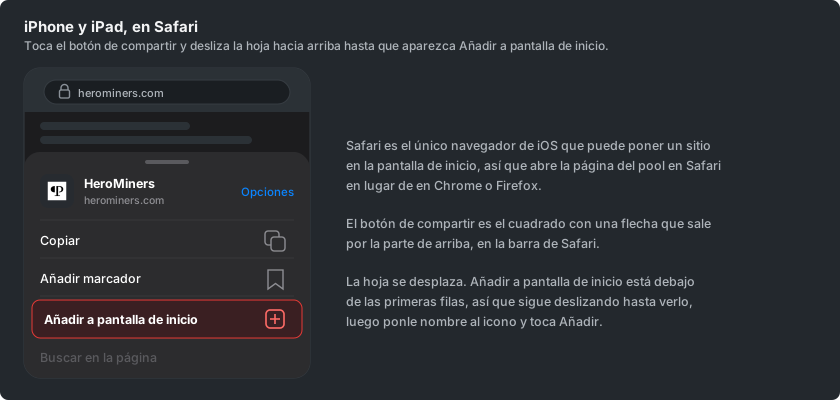
La hoja de compartir sube desde la parte inferior. Arrástrala hacia arriba para ver la lista completa de acciones, busca Añadir a pantalla de inicio y púlsala. Safari te propone un nombre para el icono, que puedes acortar si quieres, y luego Añadir lo coloca en tu pantalla de inicio.
En Android, instálalo desde el menú de Chrome
En Android lo mismo se hace desde el menú del navegador. Con el panel abierto en Chrome, pulsa los tres puntos de la esquina superior derecha y busca Instalar aplicación.
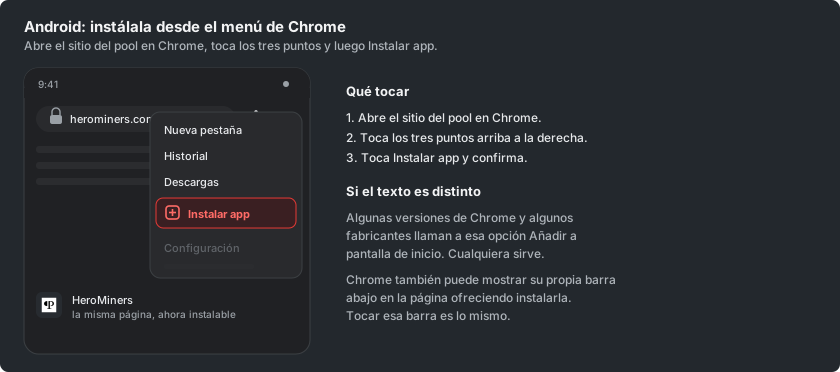
Algunas versiones de Chrome llaman a esa fila Añadir a pantalla de inicio, y ambas hacen lo mismo. Chrome también puede ofrecer instalar el sitio por su cuenta, como una barra en la parte inferior de la página, y pulsarla funciona igual de bien.
Ábrelo desde la pantalla de inicio
Pulsa el nuevo icono y el pool se abre por sí solo, sin barra de direcciones ni pestañas del navegador alrededor. Tiene su propia entrada en el selector de apps, así que se comporta como cualquier otra app del teléfono.
Dónde se abre depende del teléfono. En un iPhone o iPad, el icono abre exactamente la página desde la que se instaló, así que instalarlo desde tu página del minero te lleva directamente a tus cifras. En Android abre la página principal, y tu página del minero está a un toque de allí, con tu billetera ya recordada.
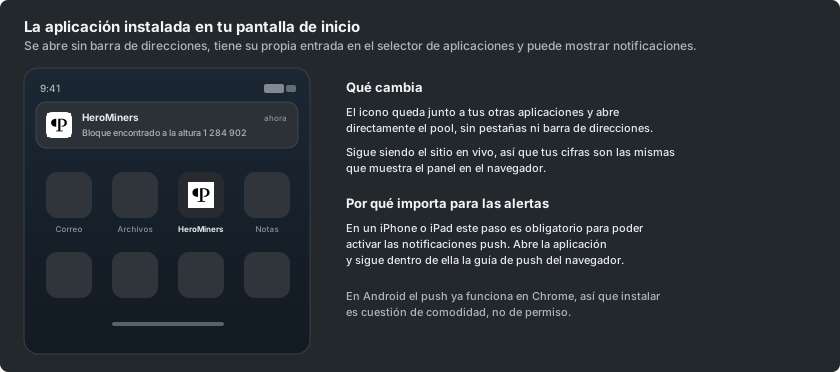
Sigue siendo el sitio en vivo y no una copia, así que las cifras son las mismas que muestra el panel en un navegador, y se actualiza solo. Cuando se publica una nueva versión del sitio, la app te muestra un pequeño aviso para recargar y pasar a ella.
Activa las notificaciones ahora que está instalado
En un iPhone o iPad, este paso es lo que hace posibles las notificaciones del navegador. Safari solo ofrece push a los sitios que se han añadido a la pantalla de inicio, así que la solicitud de permiso nunca aparece en una pestaña normal, y sí aparece dentro de la app instalada.
Abre la app instalada, ve a la pestaña Ajustes de tu página del minero y elige Notificaciones. La guía Cómo configurar notificaciones del navegador cubre el resto, y está escrita exactamente para esta pantalla.
En Android el push ya funciona en una pestaña normal de Chrome, así que instalarlo allí es cuestión de comodidad y no de permiso. Si prefieres recibir alertas en una app que ya usas, Cómo configurar notificaciones en Telegram, Cómo configurar notificaciones en Discord y Cómo configurar notificaciones en ntfy vinculan cada una un único canal que llega a todos los dispositivos que llevas contigo.