Cómo configurar notificaciones en Telegram
Vincula Telegram a la billetera con la que minas: copia el comando de verificación de tu panel, envíalo al bot, elige los eventos que te interesan y usa después los comandos del chat.
Abre los ajustes de notificaciones
Todo se configura desde tu propio panel de minero, así que no hay cuenta que crear ni contraseña que recordar. Abre el sitio del pool de la moneda que minas, pega la dirección de tu billetera en la caja de búsqueda de la página del minero, abre la pestaña Ajustes y elige Notificaciones.
Si empezaste desde el hub de HeroMiners, el panel de allí tiene un botón que abre tu panel de minero en el sitio del pool, donde abres la pestaña Ajustes y eliges Notificaciones como arriba. Las notificaciones pertenecen a un pool cada vez, así que siempre se configuran en el sitio de la moneda que minas.
Confirma que la dirección es tuya
Cualquiera puede consultar cualquier dirección, así que antes de dejarte cambiar un ajuste el pool comprueba que la petición viene de una máquina que realmente mina hacia ella. Es la misma comprobación que protege tu umbral de pago, y la mayoría de las veces se supera sola, porque abres el panel desde la misma conexión que usa tu rig. Así que abre la página desde la red en la que minas. En un pool que primero pide trabajo real, un rig que acaba de empezar cuenta en cuanto ha enviado suficientes shares aceptados, y la página lo indica.
Si no se supera, la página te pide la dirección IP de la red desde la que minan tus rigs y puedes pegarla. La guía Cómo encontrar la IP del worker explica dónde leer ese número en Windows, Linux y HiveOS.
Copia el comando de verificación
Pulsa Telegram en el panel de notificaciones y luego pulsa Vincular Telegram. Muestra un comando de verificación corto con un código de seis dígitos y un botón de copiar al lado. Copia la línea completa, no solo los dígitos.
El código es de un solo uso y caduca a los diez minutos. Si tardas demasiado, pulsa Obtener un código nuevo debajo de él, así que no hay forma de quedarse atascado.
Envíalo al bot
Abre Telegram e inicia un mensaje directo con el bot del pool. Pega la línea que copiaste y envíala allí. El bot funciona solo en mensajes directos: si lo añades a un grupo o a un canal, se va enseguida, así que un código enviado allí no recibe respuesta. Tus alertas llegan a ese mismo mensaje directo.
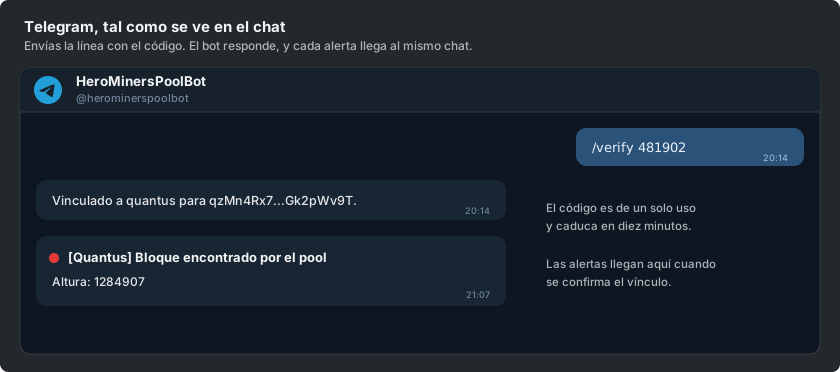
Enviar el código desde el chat es lo que demuestra que el chat es tuyo, y por eso va al bot en lugar de escribirse en la página web. El bot responde en cuanto lo acepta.
Confírmalo en el panel
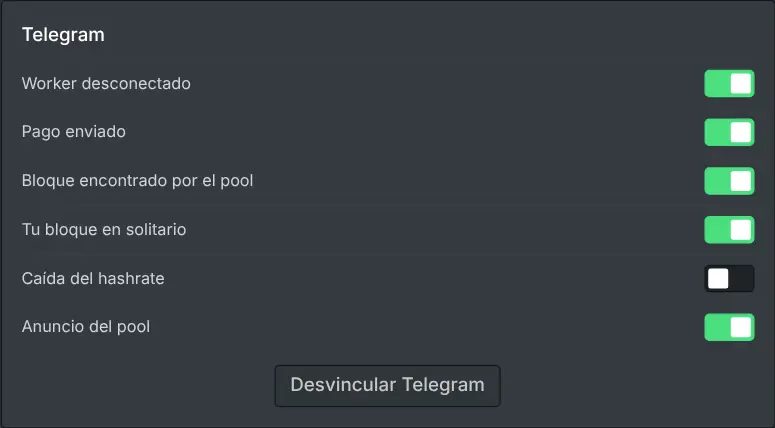
Vuelve al panel y pulsa el botón que confirma que has enviado el código. Telegram aparece ahora como vinculado, y el botón de vincular se sustituye por un interruptor para cada evento.
Los eventos disponibles son: un bloque encontrado por el pool, un bloque que encontraste en solitario, un pago enviado a ti, un worker que se ha quedado en silencio, una caída notable de tu hashrate y un anuncio del pool. Solo se listan los que se aplican a tu forma de minar. La respuesta a un ticket de soporte no se activa aquí: eliges sus canales en el propio ticket al abrirlo. Todos empiezan activados, así que desactiva los que no merezcan interrumpirte.
Usa el bot desde el chat
Una vez vinculado el chat puedes hablar con el bot sin abrir el panel. Envía /stats para recibir en el chat tu hashrate y tu saldo actuales, y /help para ver todo lo que entiende.
Envía /mute seguido de un número de horas para un periodo de silencio, o sin número para la duración predeterminada; el comando /help del bot indica el silencio más largo y el predeterminado. El silencio afecta a todos los canales vinculados a tu dirección, ntfy y push del navegador incluidos, y /unmute lo termina antes. Envía /stop para desactivar el canal por completo. Un canal detenido así aparece como pausado en el panel con un botón para reanudarlo. El bot no tiene ningún comando para volver a activarlo, así que reanúdalo desde el panel.
Desvincula cuando termines
Desactivar un solo interruptor de evento detiene ese evento al instante. Desvincular el canal los detiene todos y elimina el vínculo, así que el bot deja de saber a qué dirección pertenece el chat.
Puedes desvincular desde el panel, o enviando /unlink al bot. Volver a vincular más adelante son los mismos pocos pasos con un código nuevo, y tu minería no cambia en ningún caso.