Cómo configurar notificaciones del navegador
Activa las notificaciones del navegador para la billetera con la que minas, entiende por qué cada navegador y dispositivo va por separado y elige los eventos que te avisan.
Abre los ajustes de notificaciones
Todo se configura desde tu propio panel de minero, así que no hay cuenta que crear ni contraseña que recordar. Abre el sitio del pool de la moneda que minas, pega la dirección de tu billetera en el cuadro de búsqueda de la página del minero, luego abre la pestaña Ajustes y elige Notificaciones.
Hazlo en el navegador en el que realmente quieres recibir las alertas, porque el push del navegador está ligado a ese navegador en ese dispositivo. Configurarlo en un ordenador no lleva alertas a tu teléfono.
En un iPhone o iPad hay un paso extra antes. Safari solo ofrece push a los sitios que se han añadido a la pantalla de inicio, así que en una pestaña normal la solicitud de permiso de abajo nunca aparece. La guía Instalar el pool como app en el móvil lleva un minuto, y después el push funciona con normalidad.
Confirma que la dirección es tuya
Cualquiera puede consultar cualquier dirección, así que antes de dejarte cambiar una configuración, el pool comprueba que la solicitud viene de una máquina que realmente está minando hacia ella. Es la misma comprobación que protege tu umbral de pago, y la mayoría de las veces pasa sola, porque abres el panel desde la misma conexión que usa tu rig. Así que abre la página desde la red en la que minas. En un pool que pide trabajo real primero, un rig que acaba de empezar cuenta en cuanto ha enviado suficientes shares aceptados, y la página lo indica.
Si no pasa, la página pide la dirección IP de la red desde la que minan tus rigs, y puedes pegarla. La guía Cómo encontrar la IP del worker explica dónde leer ese número en Windows, Linux y HiveOS.
Permite las notificaciones cuando se te pida
Pulsa la opción de push en el panel de notificaciones y luego pulsa Vincular Push. El navegador pregunta una vez si el sitio puede mostrarte notificaciones. Permítelo y el vínculo queda listo al instante, sin código que enviar ni dirección que copiar.
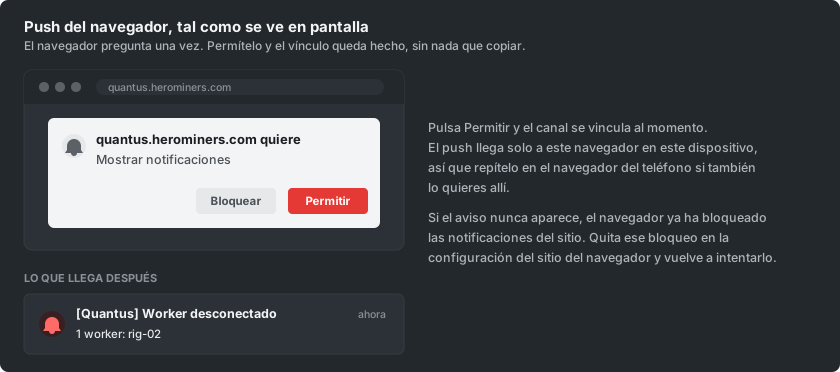
Si la solicitud nunca aparece, el navegador ya ha bloqueado las notificaciones del sitio. Abre la configuración del sitio en tu navegador, quita ese bloqueo, recarga la página y pulsa push de nuevo.
Elige qué eventos te avisan
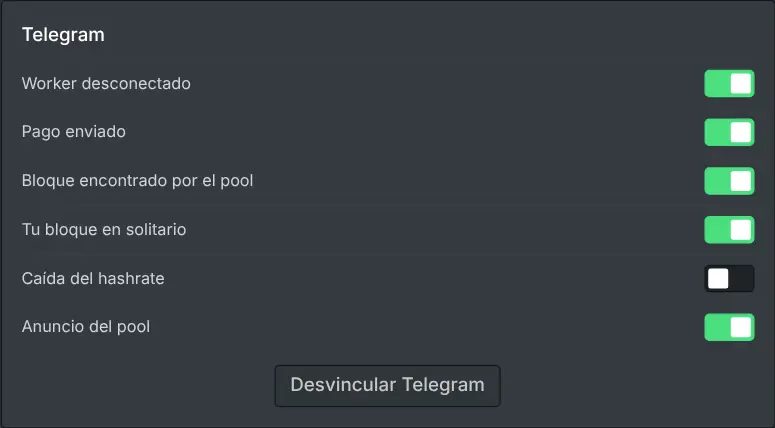
El botón de vincular se sustituye por un interruptor para cada evento. Todos empiezan activados, así que desactiva lo que no merezca una notificación en esta pantalla.
Un bloque encontrado por el pool, un bloque que encontraste en solitario, un pago enviado a ti, un worker que se ha quedado en silencio, una caída significativa de tu hashrate y un anuncio del pool son los eventos disponibles. Solo aparecen los que se aplican a tu forma de minar. La respuesta a un ticket de soporte no se activa aquí: eliges sus canales en el propio ticket al abrirlo. Los interruptores pertenecen solo a este navegador, así que un portátil puede recibirlo todo mientras un teléfono recibe solo los urgentes.
Añade otros dispositivos o desactívalo
El push llega al navegador en el que lo permitiste y a ningún otro sitio. Para recibir las mismas alertas en otro ordenador, abre el panel en ese navegador y repite allí el paso del permiso. En un teléfono, instala primero el sitio y activa el push dentro de la app instalada, o vincula uno de los canales de chat para que un solo vínculo cubra todos los dispositivos que llevas contigo.
Desactivar el interruptor de un evento detiene ese evento al instante, y desvincular el push en el panel los detiene todos. Revocar el permiso de notificaciones en el navegador también impide que lleguen, aunque desvincular en el panel es lo más limpio, ya que no se envía nada en absoluto.