Sådan installerer du poolen som en app på din telefon
Føj pool-sitet til telefonens hjemmeskærm, så det åbner som en app, og lås browser-push op på iPhone, hvor Safari kun tilbyder det til installerede sites.
Åbn pool-sitet på din telefon
Pool-sitet kan installeres på en telefon eller tablet, som om det var en app, direkte fra browseren. Der er intet at hente fra en appbutik, intet at logge ind på, og det fylder kilobytes frem for megabytes, fordi det, der installeres, er en genvej til det site, du allerede bruger.
Start med at åbne pool-sitet i din telefons browser og indsætte din wallet-adresse i søgefeltet på minersiden. Sitet husker de wallets, du slår op, så fra da af åbner minersiden på dine egne tal, uanset hvordan du kommer dertil. Vent på, at oversigten er indlæst, og følg så trinnene nedenfor for din telefon.
På iPhone og iPad: tilføj det fra delingsarket i Safari
Safari er den eneste browser på iOS, der kan installere et site, så brug Safari her, selv hvis du normalt bruger en anden. Med oversigten åben skal du trykke på delingsknappen i værktøjslinjen, firkanten med en pil, der peger op ud af den.
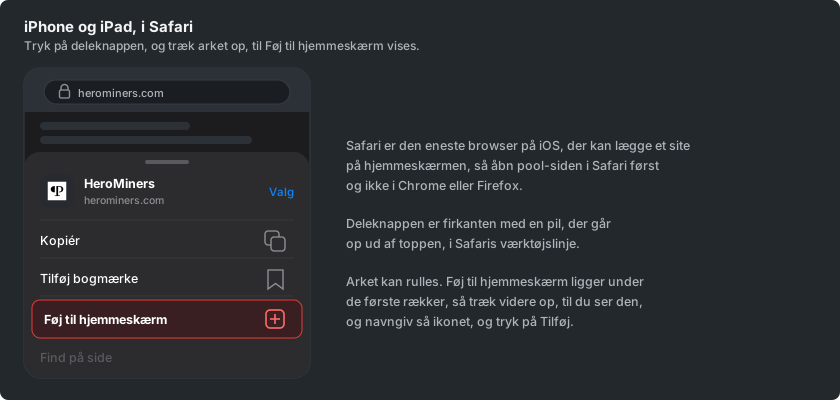
Delingsarket glider op fra bunden. Træk det opad for at se hele listen over handlinger, find Føj til hjemmeskærm, og tryk på den. Safari foreslår et navn til ikonet, som du kan forkorte, hvis du vil, og derefter lægger knappen Tilføj det på din hjemmeskærm.
På Android: installer det fra menuen i Chrome
På Android gøres det samme fra browserens menu. Med oversigten åben i Chrome skal du trykke på de tre prikker i øverste højre hjørne og kigge efter Installer app.
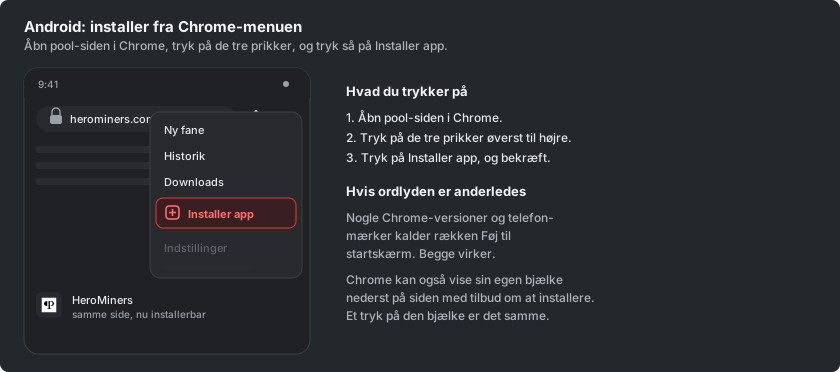
Nogle versioner af Chrome kalder i stedet rækken Føj til startskærm, og begge gør det samme. Chrome kan også selv tilbyde at installere sitet som en bjælke nederst på siden, og det er lige så fint at trykke på den.
Åbn det fra hjemmeskærmen
Tryk på det nye ikon, så åbner poolen for sig selv, uden adresselinje og uden browserfaner omkring. Den får sin egen plads i appskifteren, så den opfører sig som enhver anden app på telefonen.
Hvad den åbner på, afhænger af telefonen. På en iPhone eller iPad åbner ikonet præcis den side, det blev installeret fra, så installerer du fra din minerside, lander du direkte på dine tal. På Android åbner det i stedet forsiden, og din minerside er ét tryk derfra, med din wallet allerede husket.
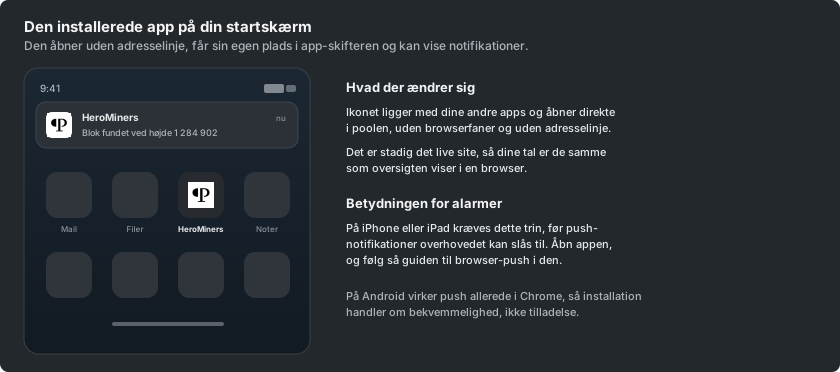
Det er stadig det levende site og ikke en kopi, så tallene er de samme, som oversigten viser i en browser, og den opdaterer sig selv. Når en ny version af sitet udgives, tilbyder appen dig et kort banner, så du kan genindlæse og skifte til den.
Slå notifikationer til, nu hvor den er installeret
På en iPhone eller iPad er det dette trin, der overhovedet gør notifikationer i browseren mulige. Safari tilbyder kun push til sites, der er føjet til hjemmeskærmen, så spørgsmålet om tilladelse dukker aldrig op i en almindelig fane, men det gør det inde i den installerede app.
Åbn den installerede app, gå til fanen Indstillinger på din minerside, og vælg Notifikationer. Guiden Sådan opsætter du push-notifikationer for mining i browseren klarer resten, og den er skrevet til netop denne skærm.
På Android virker push allerede i en almindelig Chrome-fane, så installation handler der om bekvemmelighed og ikke om tilladelse. Vil du hellere have beskeder i en app, du allerede bruger, forbinder Sådan opsætter du mining-notifikationer i Telegram, Sådan opsætter du mining-notifikationer i Discord og Sådan opsætter du mining-notifikationer i ntfy hver en enkelt kanal, der når alle de enheder, du har med dig.