Sådan opsætter du mining-notifikationer i Discord
Forbind Discord med den wallet, du miner med: kopiér verify-kommandoen fra din oversigt, send den til botten, vælg de hændelser du vil have, og brug chatkommandoerne bagefter.
Åbn notifikationsindstillingerne
Alt sættes op fra din egen miner-oversigt, så der er ingen konto at oprette og ingen adgangskode at huske. Åbn pool-sitet for den coin, du miner, indsæt din wallet-adresse i søgefeltet på minersiden, åbn så fanen Indstillinger, og vælg Notifikationer.
Hvis du i stedet startede fra HeroMiners-hubben, har panelet der en knap, der åbner din oversigt på pool-sitet, hvor du åbner fanen Indstillinger og vælger Notifikationer som ovenfor. Notifikationer hører til én pool ad gangen, så de sættes altid op på sitet for den coin, du miner.
Bekræft, at adressen er din
Alle kan slå enhver adresse op, så før poolen lader dig ændre en indstilling, kontrollerer den, at anmodningen kommer fra en maskine, der faktisk miner til adressen. Det er den samme kontrol, som beskytter din udbetalingsgrænse, og for det meste går den igennem af sig selv, fordi du åbner oversigten fra den samme forbindelse, som din rig bruger. Åbn derfor siden fra det netværk, du miner på. I en pool, der først kræver rigtigt arbejde, tæller en rig, der lige er startet, når den har sendt nok accepterede shares, og det står der på siden.
Hvis den ikke går igennem, beder siden om IP-adressen for det netværk, dine rigs miner fra, og du kan indsætte den. Guiden Sådan finder du din workers IP-adresse viser, hvor du kan aflæse det tal på Windows, Linux og HiveOS.
Kopier bekræftelseskommandoen
Tryk på Discord i notifikationspanelet, og tryk så på Forbind Discord. Den viser en kort bekræftelseskommando med en sekscifret kode og en kopiknap ved siden af. Kopier hele linjen i stedet for kun cifrene.
Koden kan kun bruges én gang og udløber efter ti minutter. Tager det for lang tid, så tryk på Ny kode under den, så du ikke kan gå i stå.
Send den til botten
Åbn Discord, og start en direkte besked med poolens bot. Indsæt den linje, du kopierede, og send den der. Botten læser kun direkte beskeder, så en kode skrevet i en serverkanal får intet svar, og dine beskeder kommer i den samme direkte besked.
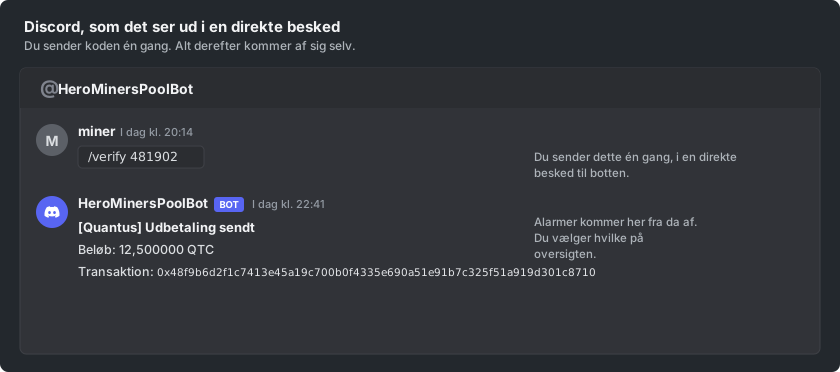
Det er det at sende koden fra din egen konto, der beviser, at chatten er din, og derfor går den til botten i stedet for at blive skrevet på websiden. Botten svarer, så snart den accepterer den.
Bekræft det i oversigten
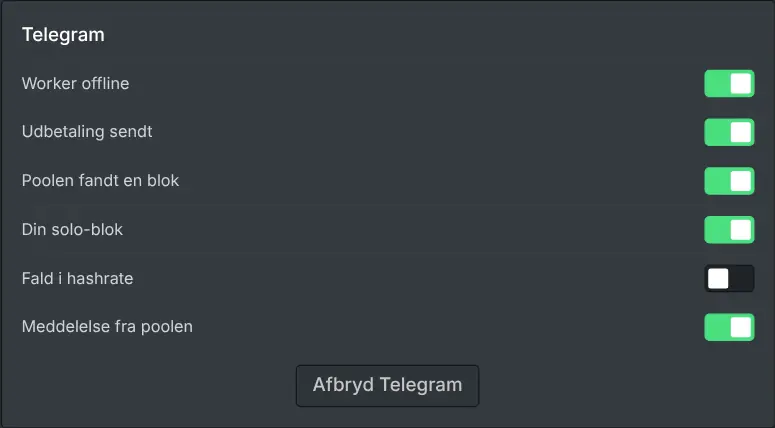
Gå tilbage til oversigten, og tryk på knappen, der bekræfter, at du har sendt koden. Discord vises nu som forbundet, og forbindelsesknappen erstattes af en kontakt for hver hændelse.
En blok fundet af poolen, en blok du fandt solo, en udbetaling sendt til dig, en worker der er gået i stå, et mærkbart fald i din hashrate og en meddelelse fra poolen er de hændelser, du kan vælge. Kun dem, der passer til den måde, du miner på, vises. Et svar på en supportsag slås ikke til her: du vælger dens kanaler på selve sagen, når du opretter den. De er alle slået til fra start, så slå dem fra, der ikke er værd at blive afbrudt for.
Brug botten fra chatten
Når chatten er forbundet, kan du tale med botten uden at åbne oversigten. Send /stats for at få din aktuelle hashrate og saldo tilbage, og /help for at se alt, hvad den forstår.
Send /mute efterfulgt af et antal timer for en stille periode, eller uden tal for standardlængden; bottens /help-kommando oplyser den længste pause og standardlængden. En pause gør alle kanaler forbundet til din adresse tavse, også ntfy og browser-push, og /unmute afslutter den før tid. Send /stop for at slå kanalen helt fra. En kanal, der er stoppet på den måde, vises som sat på pause i oversigten med en knap til at genoptage den. Botten har ingen kommando til at starte den igen, så genoptag den fra oversigten.
Fjern forbindelsen, når du er færdig
Slår du en enkelt kontakt for en hændelse fra, stopper den hændelse med det samme. Fjerner du forbindelsen til kanalen, stopper de alle, og forbindelsen slettes, så botten ikke længere ved, hvilken adresse chatten hører til.
Du kan fjerne forbindelsen fra oversigten eller ved at sende /unlink til botten. At forbinde igen senere er de samme få trin med en ny kode, og intet ved din mining ændres i nogen af tilfældene.