Sådan opsætter du push-notifikationer for mining i browseren
Slå browsernotifikationer til for den wallet, du miner med, forstå hvorfor hver browser og enhed er separat, og vælg de hændelser, der giver dig besked.
Åbn notifikationsindstillingerne
Alt sættes op fra din egen miner-oversigt, så der er ingen konto at oprette og ingen adgangskode at huske. Åbn pool-sitet for den coin, du miner, indsæt din wallet-adresse i søgefeltet på minersiden, åbn så fanen Indstillinger, og vælg Notifikationer.
Gør det i den browser, du faktisk vil have beskederne i, for browser-push er knyttet til den ene browser på den ene enhed. Sætter du det op på en computer, får du ikke beskeder på din telefon.
På en iPhone eller iPad er der først ét ekstra trin. Safari tilbyder kun push til sites, der er føjet til hjemmeskærmen, så i en almindelig fane dukker spørgsmålet om tilladelse nedenfor aldrig op. Guiden Sådan installerer du poolen som en app på din telefon tager et minut, og push virker normalt, når det er gjort.
Bekræft, at adressen er din
Alle kan slå enhver adresse op, så før poolen lader dig ændre en indstilling, kontrollerer den, at anmodningen kommer fra en maskine, der faktisk miner til adressen. Det er den samme kontrol, som beskytter din udbetalingsgrænse, og for det meste går den igennem af sig selv, fordi du åbner oversigten fra den samme forbindelse, som din rig bruger. Åbn derfor siden fra det netværk, du miner på. I en pool, der først kræver rigtigt arbejde, tæller en rig, der lige er startet, når den har sendt nok accepterede shares, og det står der på siden.
Hvis den ikke går igennem, beder siden om IP-adressen for det netværk, dine rigs miner fra, og du kan indsætte den. Guiden Sådan finder du din workers IP-adresse viser, hvor du kan aflæse det tal på Windows, Linux og HiveOS.
Tillad notifikationer, når du bliver spurgt
Tryk på push-muligheden i notifikationspanelet, og tryk så på Forbind Push. Browseren spørger én gang, om sitet må vise dig notifikationer. Tillad det, så er forbindelsen færdig med det samme, uden kode at sende og uden adresse at kopiere.
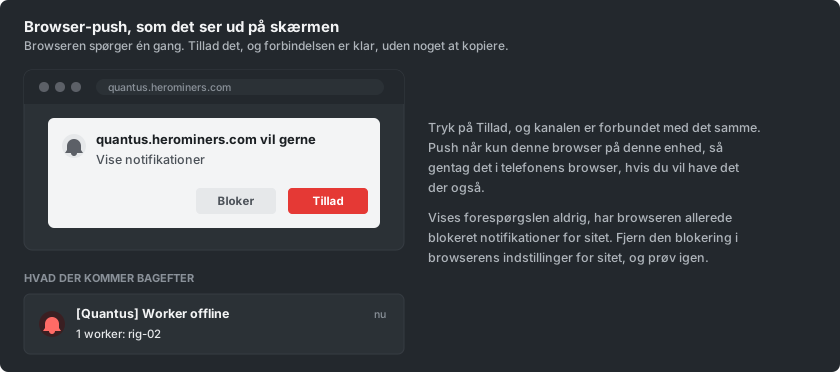
Hvis spørgsmålet aldrig dukker op, har browseren allerede blokeret notifikationer for sitet. Åbn webstedsindstillingerne i din browser, fjern blokeringen, genindlæs siden, og tryk på push igen.
Vælg, hvilke hændelser der giver besked
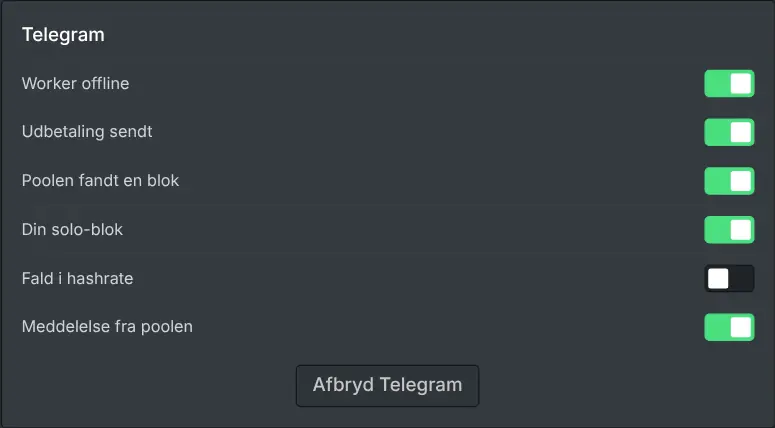
Forbindelsesknappen erstattes af en kontakt for hver hændelse. De er alle slået til fra start, så slå det fra, der ikke er en notifikation på denne skærm værd.
En blok fundet af poolen, en blok du fandt solo, en udbetaling sendt til dig, en worker der er gået i stå, et mærkbart fald i din hashrate og en meddelelse fra poolen er de hændelser, du kan vælge. Kun dem, der passer til den måde, du miner på, vises. Et svar på en supportsag slås ikke til her: du vælger dens kanaler på selve sagen, når du opretter den. Kontakterne hører kun til denne browser, så en bærbar kan tage det hele, mens en telefon kun tager de vigtige.
Tilføj andre enheder, eller slå det fra
Push når den browser, du tillod det i, og ingen andre steder. Vil du have de samme beskeder på en anden computer, så åbn oversigten i den browser, og gentag trinnet med tilladelsen der. På en telefon skal du først installere sitet og slå push til inde i den installerede app, eller i stedet forbinde en af chatkanalerne, så én forbindelse dækker alle de enheder, du har med dig.
Slår du en enkelt kontakt for en hændelse fra, stopper den hændelse med det samme, og fjerner du forbindelsen til push i oversigten, stopper de alle. Tilbagekalder du tilladelsen til notifikationer i browseren, holder de også op med at komme, men det er renere at fjerne forbindelsen i oversigten, da der så slet ikke sendes noget.