Instal·lar el pool com a app al mòbil
Afegiu el web del pool a la pantalla d'inici perquè s'obri com una app, i activeu les notificacions push a l'iPhone, on Safari només les ofereix als webs instal·lats.
Obriu el lloc del pool al mòbil
El lloc del pool es pot instal·lar en un mòbil o una tauleta com si fos una app, directament des del navegador. No cal descarregar res de cap botiga d'apps ni iniciar sessió enlloc, i ocupa kilobytes en lloc de megabytes, perquè el que s'instal·la és una drecera al lloc que ja feu servir.
Comenceu obrint el lloc del pool al navegador del mòbil i enganxant l'adreça del vostre moneder al quadre de cerca de la pàgina del miner. El lloc recorda els moneders que consulteu, de manera que a partir d'aleshores la pàgina del miner s'obre amb les vostres pròpies xifres hi arribeu com hi arribeu. Espereu que es carregui el tauler i seguiu els passos següents per al vostre mòbil.
A l'iPhone i l'iPad, afegiu-lo des del full de compartir de Safari
Safari és l'únic navegador d'iOS que pot instal·lar un lloc, així que feu servir Safari aquí encara que normalment en feu servir un altre. Amb el tauler obert, premeu el botó de compartir de la barra d'eines, el quadrat amb una fletxa que en surt cap amunt.
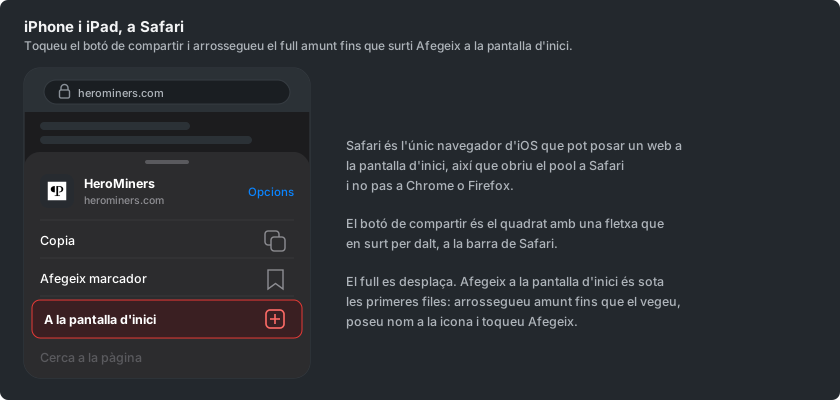
El full de compartir puja des de baix. Arrossegueu-lo cap amunt per veure la llista completa d'accions, busqueu «Afegeix a la pantalla d'inici» i premeu-lo. Safari us proposa un nom per a la icona, que podeu escurçar si voleu, i després «Afegeix» la posa a la pantalla d'inici.
A Android, instal·leu-lo des del menú de Chrome
A Android es fa el mateix des del menú del navegador. Amb el tauler obert a Chrome, premeu els tres punts de l'angle superior dret i busqueu «Instal·la l'aplicació».
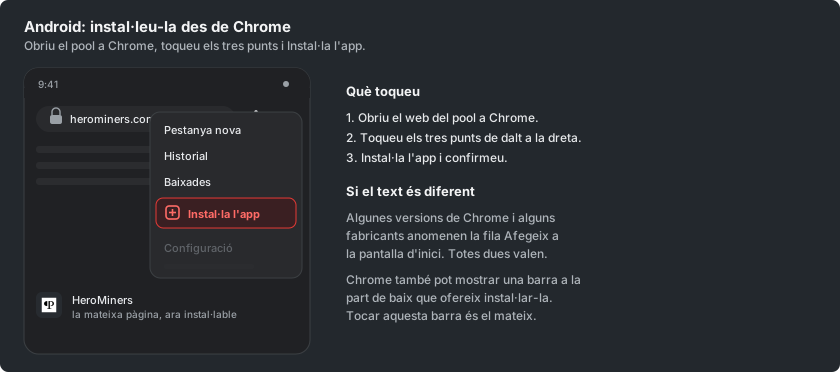
Algunes versions de Chrome anomenen aquesta fila «Afegeix a la pantalla d'inici», i totes dues fan el mateix. Chrome també pot oferir-se a instal·lar el lloc pel seu compte, amb una barra a la part inferior de la pàgina, i prémer-la també va bé.
Obriu-lo des de la pantalla d'inici
Premeu la icona nova i el pool s'obre sol, sense barra d'adreces ni pestanyes del navegador al voltant. Té la seva pròpia entrada al selector d'apps, de manera que es comporta com qualsevol altra app del mòbil.
On s'obre depèn del mòbil. En un iPhone o un iPad la icona obre exactament la pàgina des de la qual s'ha instal·lat, de manera que si l'instal·leu des de la vostra pàgina del miner arribeu directament a les vostres xifres. A Android s'obre en canvi la pàgina principal, i la vostra pàgina del miner és a un toc d'allà, amb el vostre moneder ja recordat.
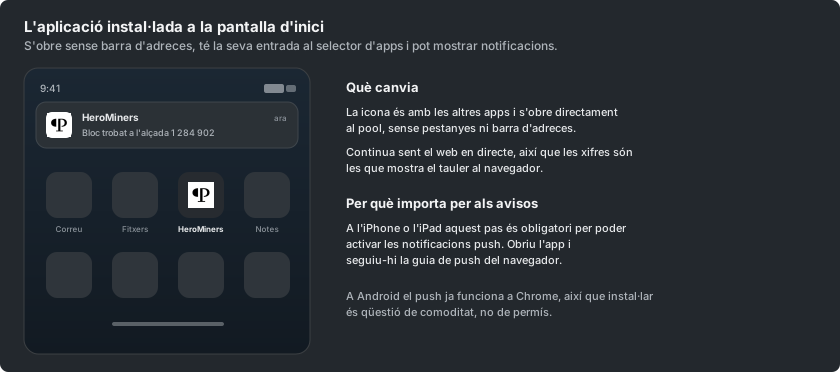
Continua sent el lloc en directe i no una còpia, de manera que les xifres són les mateixes que mostra el tauler en un navegador, i s'actualitza tot sol. Quan es publica una versió nova del lloc, l'app us ofereix un bàner curt per tornar a carregar-la.
Activeu les notificacions ara que està instal·lat
En un iPhone o un iPad aquest pas és el que fa possibles les notificacions del navegador. Safari només ofereix push als llocs que s'han afegit a la pantalla d'inici, de manera que la sol·licitud de permís no apareix mai en una pestanya normal, i sí que apareix dins de l'app instal·lada.
Obriu l'app instal·lada, aneu a la pestanya Configuració de la vostra pàgina del miner i trieu Notificacions. La guia Com configurar notificacions del navegador explica la resta, i està escrita precisament per a aquesta pantalla.
A Android, push ja funciona en una pestanya normal de Chrome, així que instal·lar-lo és una qüestió de comoditat, no de permís. Si preferiu rebre els avisos en una app que ja feu servir, Com configurar notificacions a Telegram, Com configurar notificacions a Discord i Com configurar notificacions a ntfy connecten cadascuna un sol canal que arriba a tots els dispositius que porteu.