So erstellen Sie eine Quai-Wallet (QUAI)
Schritt für Schritt zur Quai-Wallet (QUAI): Pelagus installieren, Passwort setzen, die 12 Wörter sichern und die QUAI-Adresse für Pool-Auszahlungen kopieren (plus Börsen- und Mobil-Optionen).
Wählen Sie eine offizielle Quai-Wallet
Die eigene Open-Source-Wallet von Quai heißt Pelagus, eine Browser-Erweiterung für Chrome, Brave und Firefox. Wenn Sie lieber ein Smartphone nutzen, unterstützt Koala Wallet Quai unter iOS und Android. Beide sind nicht verwahrend: Ihre Schlüssel bleiben auf Ihrem Gerät, sodass kein Unternehmen Ihre Coins hält oder sie einfrieren kann. Diese Anleitung geht Pelagus vollständig durch und behandelt danach die Optionen über eine Börse und per Smartphone.
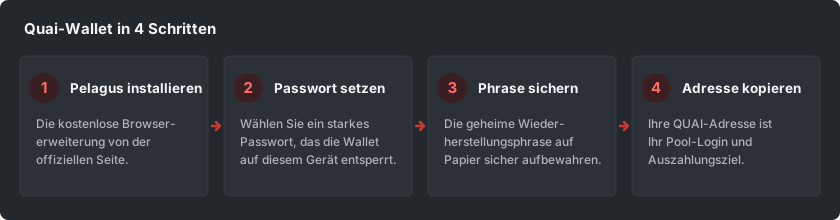
Laden Sie eine Wallet ausschließlich von ihrer offiziellen Quelle herunter (pelaguswallet.io für Pelagus oder die eigene Website des Coins). Gefälschte Wallets in Suchanzeigen und auf beliebigen Download-Seiten sind ein häufiger Weg, auf dem Menschen ihre Coins verlieren.
Installieren Sie die Browser-Erweiterung Pelagus
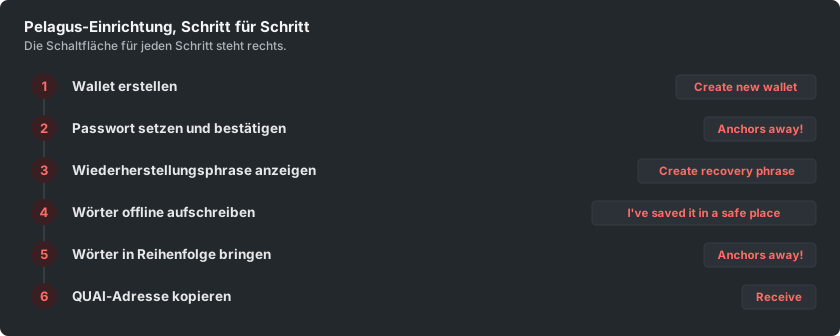
Öffnen Sie die offizielle Website pelaguswallet.io und klicken Sie auf Download; dadurch öffnet sich der Pelagus-Eintrag im Erweiterungs-Store Ihres Browsers (Pelagus funktioniert in Chrome, Brave und Firefox). Fügen Sie die Erweiterung Ihrem Browser hinzu und bestätigen Sie. Nach der Installation öffnet sich die Wallet von selbst; falls nicht, klicken Sie oben rechts im Browser auf das Erweiterungssymbol (Puzzleteil) und wählen Sie Pelagus. Wählen Sie auf dem Begrüßungsbildschirm „Create new wallet“.
Passwort festlegen und bestätigen
Legen Sie ein starkes Passwort fest, geben Sie es zur Bestätigung erneut ein und klicken Sie auf „Anchors away!“, um die Wallet zu erstellen. Dieses Passwort entsperrt Pelagus nur auf diesem einen Gerät; es ist kein Weg, Ihre Coins wiederherzustellen. Wenn Sie es einmal vergessen, stellen Sie die Wallet stattdessen aus Ihrer Wiederherstellungsphrase wieder her. Bewahren Sie daher auch das Passwort an einem sicheren Ort auf.
Wiederherstellungsphrase erstellen und sichern
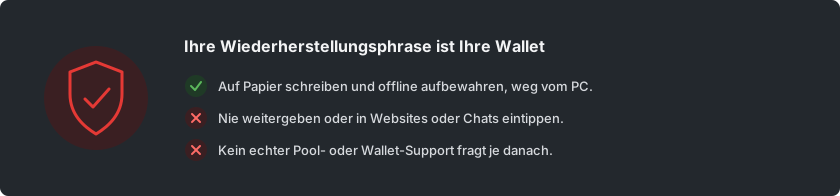
Klicken Sie auf „Create recovery phrase“. Pelagus zeigt Ihnen ein einziges Mal eine geheime Wiederherstellungsphrase aus 12 Wörtern. Diese Phrase ist Ihre Wallet: Wer sie besitzt, kann Ihre Coins nehmen, und wenn Sie sie verlieren, kann niemand Ihre Coins für Sie wiederherstellen, weil die Wallet nicht verwahrend ist.
Schreiben Sie die 12 Wörter auf Papier, genau in der angezeigten Reihenfolge, und klicken Sie dann auf „I've saved it in a safe place“. Machen Sie keinen Screenshot der Phrase, speichern Sie sie nicht in einer Notiz-App oder in der Cloud und geben Sie sie niemals auf einer Website ein. Ein echter Pool oder eine echte Wallet wird Sie niemals danach fragen.
Wiederherstellungsphrase bestätigen
Als Nachweis, dass Sie die Phrase gesichert haben, bittet Pelagus Sie, die Wörter wieder in die richtige Reihenfolge zu bringen und erneut auf „Anchors away!“ zu klicken. Deshalb ist die Papierkopie so wichtig: Wenn Sie die Phrase jetzt nicht zusammensetzen können, könnten Sie die Wallet auch später nicht wiederherstellen. Sobald die Reihenfolge stimmt, ist die Wallet erstellt und Sie können zu ihr wechseln.
Kopieren Sie Ihre QUAI-Adresse
Öffnen Sie Pelagus und klicken Sie auf „Receive“, um Ihre Kontoadresse zu sehen: eine Zeichenfolge, die mit 0x beginnt, zum Beispiel 0x004b0015A5a719765d2CeBF08dE8cfb965593F17. Bei Quai kennzeichnen die ersten beiden Zeichen nach 0x den Shard (Region und Zone), zu dem die Adresse gehört; das Netzwerk betreibt heute einen einzigen Shard namens Cyprus-1, daher beginnen Adressen mit 0x00. Kopieren Sie die gesamte Adresse mit der Kopierschaltfläche exakt.
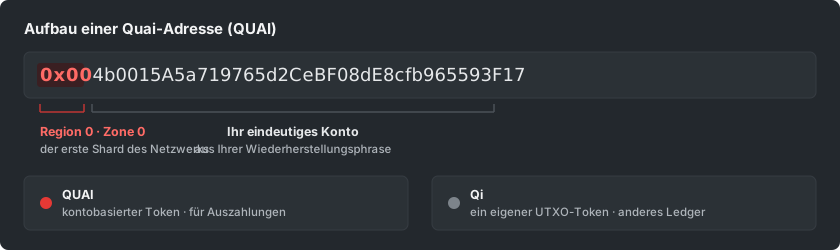
Quai hat zwei Token-Typen in einem Netzwerk: QUAI, den kontobasierten Token, den Miner verdienen, und Qi, einen separaten UTXO-basierten Token. Achten Sie darauf, für Mining-Auszahlungen eine QUAI-Adresse zu kopieren. Genau diese Zeichenfolge ist Ihr Login und Ihr Auszahlungsziel bei einem Pool.
Alternative: eine QUAI-Adresse von einer Börse
Sie können das Mining auch auf eine Einzahlungsadresse einer Börse richten, sofern Ihre Börse QUAI listet und direkte Einzahlungen im Quai-Netzwerk unterstützt. Öffnen Sie auf der Börse den Bereich Einzahlung, wählen Sie QUAI und kopieren Sie die angezeigte Einzahlungsadresse. Das ist schneller eingerichtet, aber die Börse hält die Schlüssel. Es ist also keine Selbstverwahrung, und die Adresse kann sich ändern.
Eines müssen Sie richtig machen: QUAI gibt es auch als ERC-20-Token auf Ethereum. Kopieren Sie daher die Einzahlungsadresse der Börse für das Quai-Netzwerk (sie beginnt mit 0x00), keine Ethereum-QUAI-Adresse, sonst kommen Ihre geminten Coins nicht an. Manche Börsen ignorieren außerdem sehr kleine Einzahlungen, daher ist eine selbstverwahrte Pelagus- oder Koala-Wallet für das Mining die sicherere Wahl.
Lieber per Smartphone? Nutzen Sie Koala Wallet
Wenn Sie Quai lieber auf dem Smartphone aufbewahren, unterstützt Koala Wallet (von Eucalyptus Labs) Quai unter iOS und Android. Der Ablauf ist im Grunde derselbe: Installieren Sie die App aus dem offiziellen App Store, erstellen Sie eine Wallet und sichern Sie die Wiederherstellungsphrase mit derselben Sorgfalt. Auch sie ist nicht verwahrend, daher gilt überall dieselbe Regel: Wer die Wiederherstellungsphrase hat, kontrolliert die Coins.