Browser-Push-Benachrichtigungen fürs Mining einrichten
Browser-Benachrichtigungen für Ihre Mining-Wallet einschalten, verstehen, warum jeder Browser und jedes Gerät getrennt ist, und Ereignisse wählen.
Öffnen Sie die Benachrichtigungseinstellungen
Alles wird in Ihrem eigenen Miner-Dashboard eingerichtet, Sie müssen also kein Konto anlegen und sich kein Passwort merken. Öffnen Sie die Pool-Website des Coins, den Sie minen, fügen Sie Ihre Wallet-Adresse in das Suchfeld auf der Miner-Seite ein, öffnen Sie dann den Tab „Einstellungen“ und wählen Sie „Benachrichtigungen“.
Tun Sie das in dem Browser, in dem Sie die Benachrichtigungen tatsächlich erhalten möchten, denn Browser-Push ist an genau diesen einen Browser auf diesem einen Gerät gebunden. Eine Einrichtung am Desktop bringt keine Benachrichtigungen auf Ihr Handy.
Auf einem iPhone oder iPad ist vorher ein zusätzlicher Schritt nötig. Safari bietet Push nur für Websites an, die zum Home-Bildschirm hinzugefügt wurden, in einem normalen Tab erscheint die unten beschriebene Berechtigungsabfrage also nie. Die Anleitung „Den Pool als App auf dem Smartphone installieren“ dauert eine Minute, und danach funktioniert Push ganz normal.
Bestätigen Sie, dass die Adresse Ihnen gehört
Jeder kann jede Adresse nachschlagen, daher prüft der Pool, bevor er Sie eine Einstellung ändern lässt, dass die Anfrage von einem Rechner kommt, der tatsächlich auf diese Adresse mint. Das ist dieselbe Prüfung, die Ihre Auszahlungsgrenze schützt, und meist gelingt sie von selbst, weil Sie das Dashboard über dieselbe Verbindung öffnen, die Ihr Rig nutzt. Öffnen Sie die Seite also aus dem Netzwerk, in dem Sie minen. Bei einem Pool, der zuerst echte Arbeit verlangt, zählt ein gerade gestartetes Rig, sobald es genügend akzeptierte Shares gesendet hat, und die Seite weist darauf hin.
Schlägt die Prüfung fehl, fragt die Seite nach der IP-Adresse des Netzwerks, aus dem Ihre Rigs minen, und Sie können sie einfügen. Die Anleitung „So finden Sie die IP-Adresse Ihres Workers“ zeigt, wo Sie diese Zahl unter Windows, Linux und HiveOS ablesen.
Erlauben Sie Benachrichtigungen, wenn Sie gefragt werden
Tippen Sie im Benachrichtigungs-Panel auf die Push-Option und dann auf „Push verknüpfen“. Der Browser fragt einmal, ob die Website Ihnen Benachrichtigungen anzeigen darf. Erlauben Sie es, und die Verknüpfung ist sofort fertig, ohne Code zum Senden und ohne Adresse zum Kopieren.
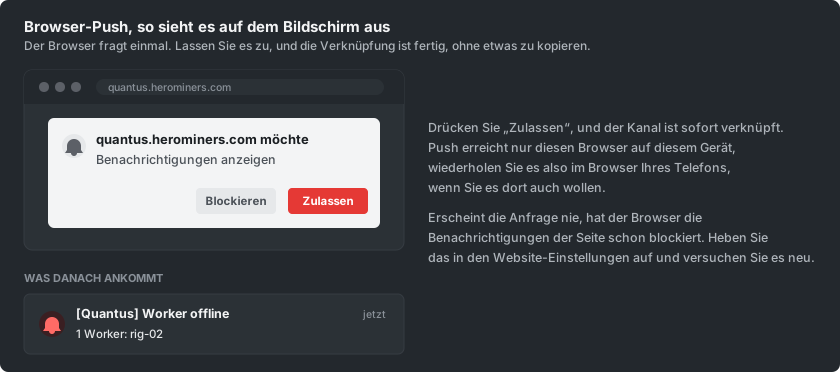
Wenn die Abfrage nie erscheint, hat der Browser Benachrichtigungen für die Website bereits blockiert. Öffnen Sie die Website-Einstellungen in Ihrem Browser, heben Sie diese Blockierung auf, laden Sie die Seite neu und tippen Sie erneut auf Push.
Wählen Sie, über welche Ereignisse Sie benachrichtigt werden
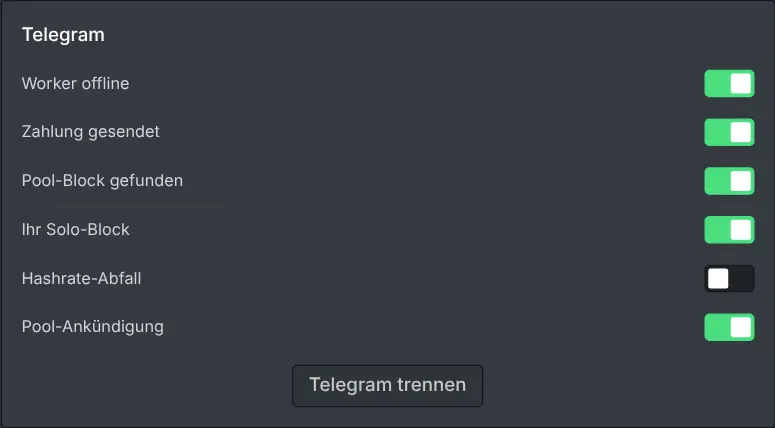
Die Verknüpfungsschaltfläche wird durch einen Schalter für jedes Ereignis ersetzt. Alle sind zu Beginn eingeschaltet, also schalten Sie ab, was keine Benachrichtigung auf diesem Bildschirm wert ist.
Zur Auswahl stehen: ein vom Pool gefundener Block, ein von Ihnen solo gefundener Block, eine an Sie gesendete Auszahlung, ein verstummter Worker, ein spürbarer Rückgang Ihrer Hashrate und eine Pool-Ankündigung. Aufgeführt werden nur die, die zu Ihrer Art des Minings passen. Eine Antwort auf ein Support-Ticket wird hier nicht geschaltet: Deren Kanäle wählen Sie beim Ticket selbst, wenn Sie es eröffnen. Die Schalter gehören nur zu diesem Browser, ein Laptop kann also alles erhalten, während ein Handy nur die dringenden erhält.
Weitere Geräte hinzufügen oder ausschalten
Push erreicht den Browser, in dem Sie es erlaubt haben, und sonst keinen. Um dieselben Benachrichtigungen auf einem anderen Computer zu erhalten, öffnen Sie das Dashboard in dessen Browser und wiederholen Sie dort den Berechtigungsschritt. Auf einem Handy installieren Sie zuerst die Website und schalten Push in der installierten App ein, oder Sie verknüpfen stattdessen einen der Chat-Kanäle, sodass eine einzige Verknüpfung jedes Gerät abdeckt, das Sie dabeihaben.
Das Ausschalten eines einzelnen Ereignisschalters stoppt dieses Ereignis sofort, und das Lösen der Push-Verknüpfung im Dashboard stoppt alle. Auch das Entziehen der Benachrichtigungsberechtigung im Browser verhindert, dass sie ankommen, sauberer ist aber das Lösen im Dashboard, da dann gar nichts gesendet wird.