Den Pool als App auf dem Smartphone installieren
Die Pool-Seite wie eine App auf den Startbildschirm legen und so Browser-Push auf dem iPhone freischalten, wo Safari ihn nur installierten Seiten anbietet.
Öffnen Sie die Pool-Website auf Ihrem Handy
Die Pool-Website lässt sich direkt aus dem Browser wie eine App auf einem Handy oder Tablet installieren. Sie müssen nichts aus einem App Store herunterladen und sich nirgendwo anmelden, und es kostet Kilobytes statt Megabytes, denn installiert wird eine Verknüpfung zu der Website, die Sie bereits nutzen.
Öffnen Sie zunächst die Pool-Website im Browser Ihres Handys und fügen Sie Ihre Wallet-Adresse in das Suchfeld auf der Miner-Seite ein. Die Website merkt sich die Wallets, die Sie nachschlagen, sodass die Miner-Seite von da an mit Ihren eigenen Zahlen öffnet, egal wie Sie dorthin gelangen. Warten Sie, bis das Dashboard geladen ist, und folgen Sie dann den Schritten unten für Ihr Handy.
Auf iPhone und iPad über das Teilen-Menü von Safari hinzufügen
Safari ist der einzige Browser unter iOS, der eine Website installieren kann, verwenden Sie hier also Safari, auch wenn Sie sonst einen anderen nutzen. Tippen Sie bei geöffnetem Dashboard in der Symbolleiste auf die Teilen-Schaltfläche, das Quadrat mit einem nach oben herauszeigenden Pfeil.
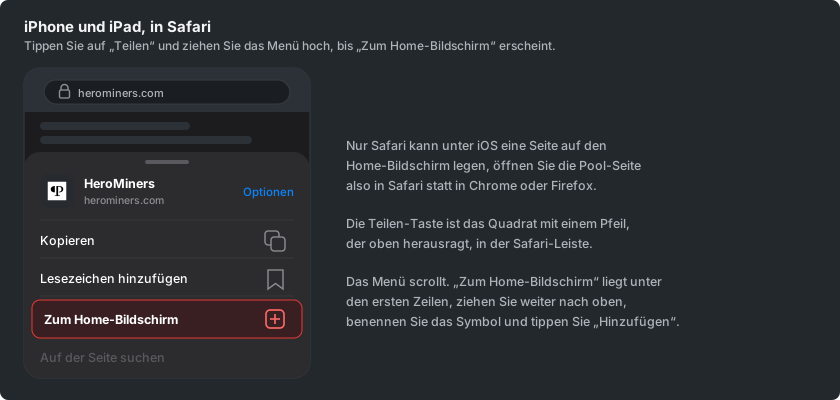
Das Teilen-Menü gleitet von unten herein. Ziehen Sie es nach oben, um die vollständige Liste der Aktionen zu sehen, suchen Sie „Zum Home-Bildschirm“ und tippen Sie darauf. Safari schlägt Ihnen einen Namen für das Symbol vor, den Sie bei Bedarf kürzen können, und „Hinzufügen“ legt es dann auf Ihren Home-Bildschirm.
Unter Android über das Chrome-Menü installieren
Unter Android geht dasselbe über das Browsermenü. Tippen Sie bei in Chrome geöffnetem Dashboard auf die drei Punkte oben rechts und suchen Sie „App installieren“.
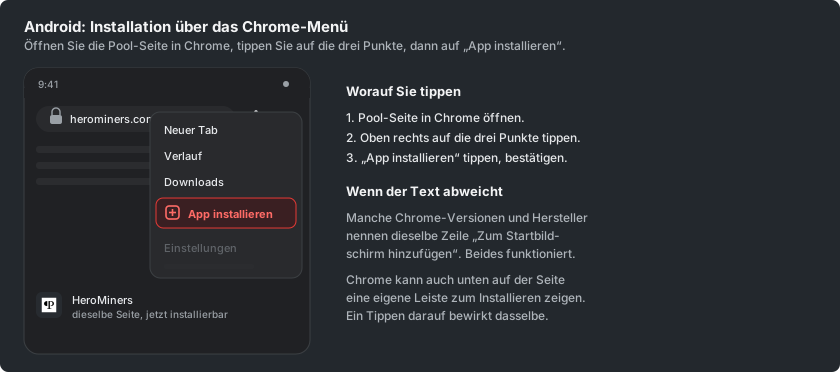
Manche Chrome-Versionen nennen diese Zeile stattdessen „Zum Startbildschirm hinzufügen“, und beide tun dasselbe. Chrome bietet unter Umständen auch von sich aus an, die Website zu installieren, als Leiste am unteren Rand der Seite, und ein Tippen darauf ist genauso gut.
Öffnen Sie sie vom Home-Bildschirm aus
Tippen Sie auf das neue Symbol, und der Pool öffnet sich eigenständig, ohne Adressleiste und ohne Browser-Tabs drumherum. Er erhält einen eigenen Eintrag im App-Umschalter und verhält sich damit wie jede andere App auf dem Handy.
Welche Seite sich öffnet, hängt vom Handy ab. Auf einem iPhone oder iPad öffnet das Symbol genau die Seite, von der aus es installiert wurde, wenn Sie also von Ihrer Miner-Seite aus installieren, landen Sie direkt bei Ihren Zahlen. Unter Android öffnet es stattdessen die Startseite, und Ihre Miner-Seite ist von dort nur einen Tipp entfernt, mit Ihrer bereits gemerkten Wallet.
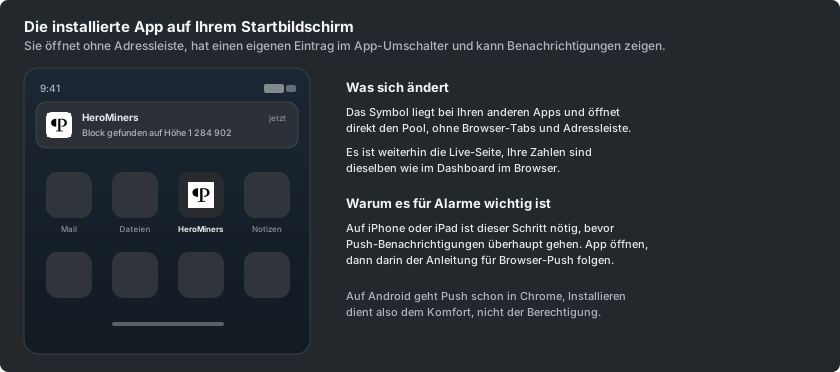
Es ist weiterhin die Live-Website und keine Kopie, die Zahlen sind also dieselben, die das Dashboard im Browser zeigt, und sie aktualisiert sich selbst. Wenn eine neue Version der Website veröffentlicht wird, bietet Ihnen die App ein kurzes Banner an, um sie neu zu laden.
Schalten Sie jetzt nach der Installation Benachrichtigungen ein
Auf einem iPhone oder iPad macht erst dieser Schritt Browser-Benachrichtigungen überhaupt möglich. Safari bietet Push nur für Websites an, die zum Home-Bildschirm hinzugefügt wurden, die Berechtigungsabfrage erscheint also in einem normalen Tab nie, in der installierten App dagegen schon.
Öffnen Sie die installierte App, gehen Sie auf Ihrer Miner-Seite zum Tab „Einstellungen“ und wählen Sie „Benachrichtigungen“. Die Anleitung „Browser-Push-Benachrichtigungen fürs Mining einrichten“ erklärt den Rest und ist genau für diesen Bildschirm geschrieben.
Unter Android funktioniert Push bereits in einem normalen Chrome-Tab, dort geht es bei der Installation also um Komfort statt um die Berechtigung. Wenn Sie Benachrichtigungen lieber in einer App erhalten, die Sie schon nutzen, verknüpfen „Telegram-Benachrichtigungen fürs Mining einrichten“, „Discord-Benachrichtigungen fürs Mining einrichten“ und „ntfy-Benachrichtigungen fürs Mining einrichten“ jeweils einen einzelnen Kanal, der jedes Gerät erreicht, das Sie dabeihaben.