Discord-Benachrichtigungen fürs Mining einrichten
Discord mit Ihrer Mining-Wallet verknüpfen: Bestätigungsbefehl im Dashboard kopieren, an den Bot senden, Ereignisse wählen und danach die Chat-Befehle nutzen.
Öffnen Sie die Benachrichtigungseinstellungen
Alles wird in Ihrem eigenen Miner-Dashboard eingerichtet, Sie müssen also kein Konto anlegen und sich kein Passwort merken. Öffnen Sie die Pool-Website des Coins, den Sie minen, fügen Sie Ihre Wallet-Adresse in das Suchfeld auf der Miner-Seite ein, öffnen Sie dann den Tab „Einstellungen“ und wählen Sie „Benachrichtigungen“.
Wenn Sie stattdessen vom HeroMiners-Hub aus gestartet sind, hat das Panel dort eine Schaltfläche, die Ihr Dashboard auf der Pool-Website öffnet, wo Sie wie oben den Tab „Einstellungen“ öffnen und „Benachrichtigungen“ wählen. Benachrichtigungen gehören immer zu genau einem Pool, daher werden sie stets auf der Website des Coins eingerichtet, den Sie minen.
Bestätigen Sie, dass die Adresse Ihnen gehört
Jeder kann jede Adresse nachschlagen, daher prüft der Pool, bevor er Sie eine Einstellung ändern lässt, dass die Anfrage von einem Rechner kommt, der tatsächlich auf diese Adresse mint. Das ist dieselbe Prüfung, die Ihre Auszahlungsgrenze schützt, und meist gelingt sie von selbst, weil Sie das Dashboard über dieselbe Verbindung öffnen, die Ihr Rig nutzt. Öffnen Sie die Seite also aus dem Netzwerk, in dem Sie minen. Bei einem Pool, der zuerst echte Arbeit verlangt, zählt ein gerade gestartetes Rig, sobald es genügend akzeptierte Shares gesendet hat, und die Seite weist darauf hin.
Schlägt die Prüfung fehl, fragt die Seite nach der IP-Adresse des Netzwerks, aus dem Ihre Rigs minen, und Sie können sie einfügen. Die Anleitung „So finden Sie die IP-Adresse Ihres Workers“ zeigt, wo Sie diese Zahl unter Windows, Linux und HiveOS ablesen.
Kopieren Sie den Bestätigungsbefehl
Tippen Sie im Benachrichtigungs-Panel auf Discord und dann auf „Discord verknüpfen“. Es zeigt einen kurzen Bestätigungsbefehl mit einem sechsstelligen Code und daneben eine Kopierschaltfläche. Kopieren Sie die ganze Zeile, nicht nur die Ziffern.
Der Code gilt nur einmal und läuft nach zehn Minuten ab. Wenn Sie zu lange brauchen, tippen Sie darunter auf „Neuen Code holen“, Sie können also nicht hängen bleiben.
Senden Sie ihn an den Bot
Öffnen Sie Discord und beginnen Sie eine Direktnachricht mit dem Pool-Bot. Fügen Sie die kopierte Zeile ein und senden Sie sie dort. Der Bot liest nur Direktnachrichten, ein in einem Serverkanal geposteter Code bleibt also unbeantwortet, und Ihre Benachrichtigungen kommen in derselben Direktnachricht an.
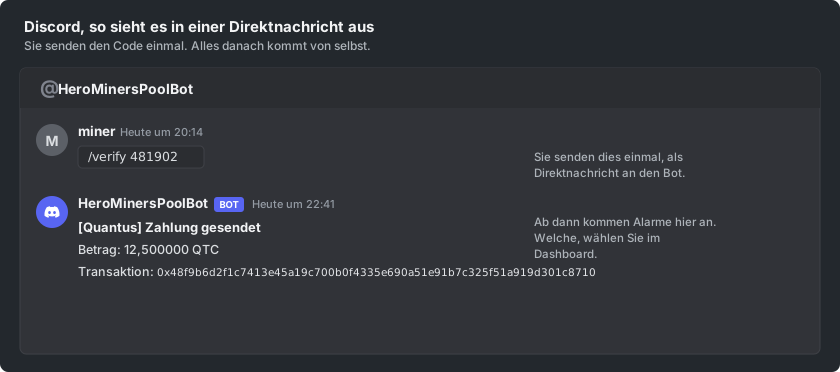
Dass Sie den Code von Ihrem eigenen Konto senden, beweist, dass der Chat Ihnen gehört; deshalb geht er an den Bot, statt auf der Webseite eingetippt zu werden. Der Bot antwortet, sobald er ihn akzeptiert.
Bestätigen Sie es im Dashboard
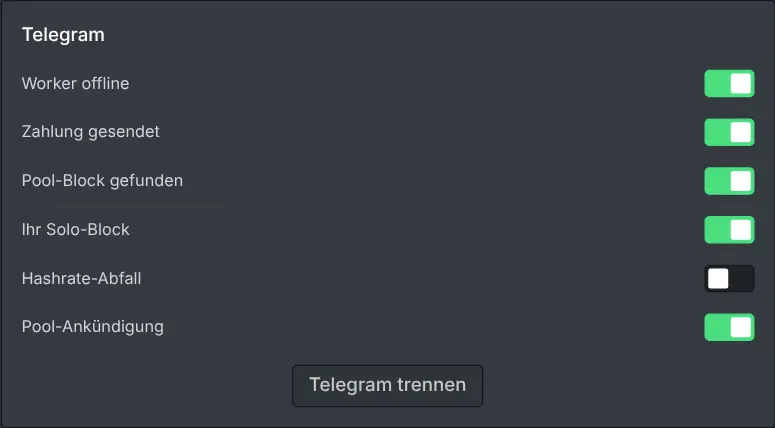
Kehren Sie zum Dashboard zurück und tippen Sie auf die Schaltfläche, mit der Sie bestätigen, dass Sie den Code gesendet haben. Discord wird nun als verknüpft angezeigt, und die Verknüpfungsschaltfläche wird durch einen Schalter für jedes Ereignis ersetzt.
Zur Auswahl stehen: ein vom Pool gefundener Block, ein von Ihnen solo gefundener Block, eine an Sie gesendete Auszahlung, ein verstummter Worker, ein spürbarer Rückgang Ihrer Hashrate und eine Pool-Ankündigung. Aufgeführt werden nur die, die zu Ihrer Art des Minings passen. Eine Antwort auf ein Support-Ticket wird hier nicht geschaltet: Deren Kanäle wählen Sie beim Ticket selbst, wenn Sie es eröffnen. Alle sind zu Beginn eingeschaltet, also schalten Sie die ab, für die Sie nicht gestört werden möchten.
Nutzen Sie den Bot im Chat
Sobald der Chat verknüpft ist, können Sie mit dem Bot sprechen, ohne das Dashboard zu öffnen. Senden Sie /stats, um Ihre aktuelle Hashrate und Ihr Guthaben zu erhalten, und /help, um alles zu sehen, was er versteht.
Senden Sie /mute gefolgt von einer Anzahl Stunden für eine Ruhepause oder ohne Zahl für die Standarddauer; der Befehl /help des Bots nennt die längste Stummschaltung und die Standarddauer. Eine Stummschaltung gilt für jeden mit Ihrer Adresse verknüpften Kanal, auch für ntfy und Browser-Push, und /unmute beendet sie vorzeitig. Senden Sie /stop, um den Kanal ganz abzuschalten. Ein so gestoppter Kanal wird im Dashboard als pausiert angezeigt, mit einer Schaltfläche zum Fortsetzen. Der Bot hat keinen Befehl, der ihn wieder einschaltet, also setzen Sie ihn im Dashboard fort.
Lösen Sie die Verknüpfung, wenn Sie fertig sind
Das Ausschalten eines einzelnen Ereignisschalters stoppt dieses Ereignis sofort. Das Lösen der Kanalverknüpfung stoppt alle und entfernt die Verknüpfung, sodass der Bot nicht mehr weiß, zu welcher Adresse der Chat gehört.
Sie können die Verknüpfung im Dashboard lösen oder indem Sie /unlink an den Bot senden. Für eine spätere erneute Verknüpfung genügen dieselben wenigen Schritte mit einem neuen Code, und an Ihrem Mining ändert sich in keinem Fall etwas.