چگونه استخر را بهصورت اپلیکیشن روی گوشی خود نصب کنید
سایت استخر را به صفحه اصلی گوشی خود اضافه کنید تا مانند یک برنامه باز شود، و اعلانهای مرورگر را در iPhone فعال کنید، جایی که Safari آنها را فقط به سایتهای نصبشده ارائه میدهد.
سایت استخر را روی گوشی خود باز کنید
سایت استخر را میتوان مستقیماً از مرورگر، مانند یک اپلیکیشن، روی گوشی یا تبلت نصب کرد. نه چیزی برای دانلود از فروشگاه اپلیکیشن وجود دارد و نه جایی برای ورود، و حجم آن در حد کیلوبایت است نه مگابایت، چون چیزی که نصب میشود میانبری به همان سایتی است که از قبل استفاده میکنید.
ابتدا سایت استخر را در مرورگر گوشی خود باز کنید و آدرس کیف پول خود را در کادر جستجوی صفحه ماینر وارد کنید. سایت کیف پولهایی را که جستجو میکنید به خاطر میسپارد، بنابراین از آن به بعد صفحه ماینر، از هر راهی که به آن برسید، با ارقام خود شما باز میشود. صبر کنید تا داشبورد بارگذاری شود، سپس مراحل زیر را برای گوشی خود دنبال کنید.
روی iPhone و iPad، آن را از منوی اشتراکگذاری Safari اضافه کنید
Safari تنها مرورگری در iOS است که میتواند یک سایت را نصب کند، پس حتی اگر معمولاً از مرورگر دیگری استفاده میکنید، اینجا از Safari استفاده کنید. در حالی که داشبورد باز است، دکمه اشتراکگذاری را در نوار ابزار بزنید، همان مربعی که پیکانی از آن به سمت بالا بیرون زده است.
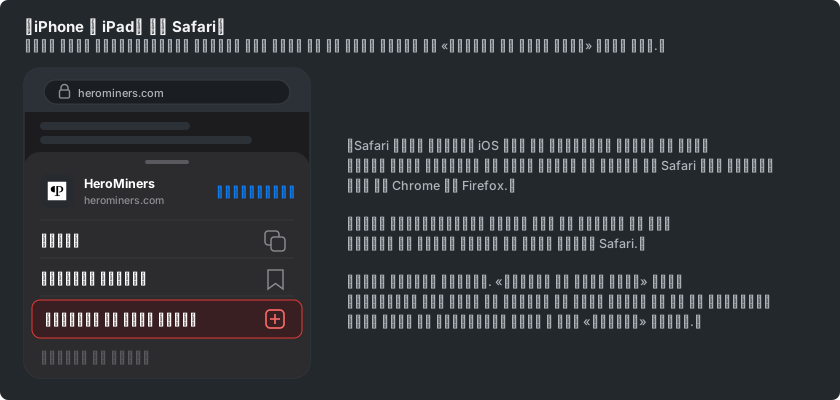
منوی اشتراکگذاری از پایین بالا میآید. آن را به سمت بالا بکشید تا فهرست کامل گزینهها را ببینید، Add to Home Screen (افزودن به صفحه اصلی) را پیدا کنید و آن را بزنید. Safari نامی برای آیکون پیشنهاد میدهد که در صورت تمایل میتوانید کوتاهش کنید، و سپس Add آن را روی صفحه اصلی شما قرار میدهد.
روی Android، آن را از منوی Chrome نصب کنید
روی Android همین کار از منوی مرورگر انجام میشود. در حالی که داشبورد در Chrome باز است، سه نقطه گوشه بالا سمت راست را بزنید و دنبال Install app (نصب اپلیکیشن) بگردید.
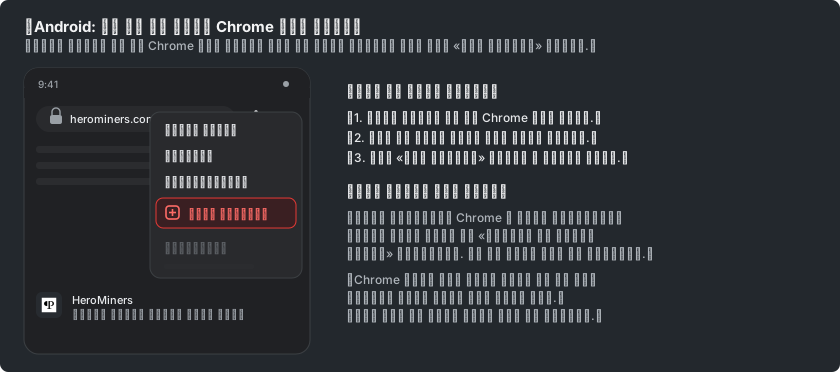
برخی نسخههای Chrome بهجای آن، این ردیف را Add to Home screen مینامند و هر دو همان کار را انجام میدهند. Chrome ممکن است خودش هم نصب سایت را بهصورت نواری در پایین صفحه پیشنهاد دهد، و زدن آن هم به همان اندازه درست است.
آن را از صفحه اصلی باز کنید
آیکون جدید را بزنید تا استخر بهصورت مستقل باز شود، بدون نوار آدرس و بدون زبانههای مرورگر در اطرافش. در فهرست برنامههای باز (app switcher) ورودی مخصوص خود را دارد، بنابراین مانند هر اپلیکیشن دیگری روی گوشی رفتار میکند.
صفحهای که باز میشود بسته به گوشی متفاوت است. روی iPhone یا iPad، آیکون دقیقاً همان صفحهای را باز میکند که از آن نصب شده است، بنابراین نصب از صفحه ماینر شما را مستقیم به ارقام خودتان میبرد. روی Android بهجای آن صفحه اول باز میشود و صفحه ماینر شما از آنجا با یک ضربه در دسترس است و کیف پول شما از قبل به خاطر سپرده شده است.
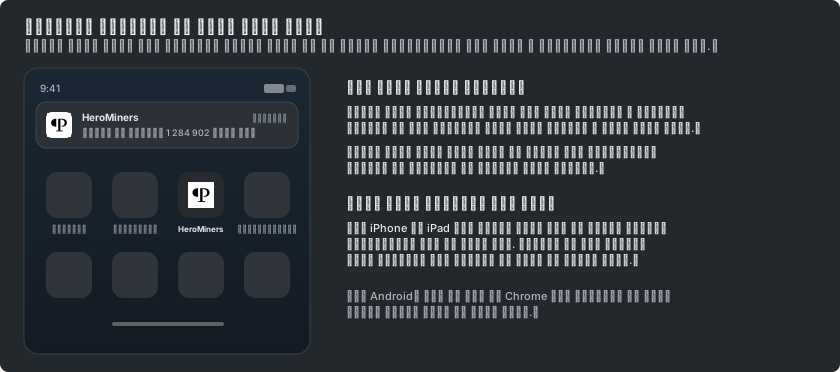
این همچنان خود سایت زنده است و نه یک نسخه کپی، بنابراین ارقام همانهایی هستند که داشبورد در مرورگر نشان میدهد و خودش بهروزرسانی میشود. وقتی نسخه جدیدی از سایت منتشر شود، اپلیکیشن یک بنر کوتاه به شما نشان میدهد تا با بارگذاری دوباره به آن بروید.
حالا که نصب شده، اعلانها را روشن کنید
روی iPhone یا iPad همین مرحله است که اصلاً امکان اعلانهای مرورگر را فراهم میکند. Safari فقط برای سایتهایی که به صفحه اصلی اضافه شدهاند اعلان پوش ارائه میدهد، بنابراین درخواست اجازه در یک زبانه معمولی هرگز ظاهر نمیشود، اما داخل اپلیکیشن نصبشده ظاهر میشود.
برنامه نصبشده را باز کنید، در صفحه ماینر خود به زبانه «تنظیمات» بروید و «اعلانها» را انتخاب کنید. راهنمای «چگونه اعلانهای پوش مرورگر برای استخراج را راهاندازی کنید» بقیه مراحل را توضیح میدهد و دقیقاً برای همین صفحه نوشته شده است.
در Android، پوش از قبل در یک زبانه معمولی Chrome کار میکند، بنابراین نصب برنامه در آنجا برای راحتی است نه برای مجوز. اگر ترجیح میدهید هشدارها را در برنامهای دریافت کنید که از قبل از آن استفاده میکنید، راهنماهای «چگونه اعلانهای استخراج Telegram را راهاندازی کنید»، «چگونه اعلانهای استخراج Discord را راهاندازی کنید» و «چگونه اعلانهای استخراج ntfy را راهاندازی کنید» هر کدام یک کانال واحد را متصل میکنند که به همه دستگاههایی که همراه دارید میرسد.