Как да настроите push известия в браузъра за копаенето
Включете известията в браузъра за портфейла, с който копаете, разберете защо всеки браузър и устройство е отделно и изберете събитията.
Отворете настройките за известия
Всичко се настройва от собственото Ви табло на миньора, така че няма акаунт за създаване и парола за запомняне. Отворете сайта на пула за монетата, която копаете, поставете адреса на портфейла си в полето за търсене на страницата на миньора, след това отворете раздела Настройки и изберете Известия.
Направете това в браузъра, в който наистина искате известията, защото push в браузъра е обвързан с този един браузър на това едно устройство. Настройката на настолен компютър не изпраща известия на телефона Ви.
На iPhone или iPad първо има една допълнителна стъпка. Safari предлага push само за сайтове, добавени към началния екран, така че в обикновен раздел искането за разрешение по-долу никога не се появява. Ръководството „Как да инсталирате пула като приложение на телефона си“ отнема минута, а след това push работи нормално.
Потвърдете, че адресът е Ваш
Всеки може да потърси всеки адрес, затова преди пулът да Ви позволи да промените настройка, той проверява дали заявката идва от машина, която наистина копае към него. Това е същата проверка, която пази прага Ви за изплащане, и в повечето случаи тя минава сама, защото отваряте таблото през същата връзка, която използва ригът Ви. Затова отворете страницата от мрежата, от която копаете. При пул, който първо изисква реална работа, току-що стартиран риг се отчита, след като изпрати достатъчно приети дялове, и страницата казва това.
Ако проверката не мине, страницата пита за IP адреса на мрежата, от която копаят риговете Ви, и можете да го поставите. Ръководството „Как да намерите IP адреса на работника си“ показва къде да прочетете това число под Windows, Linux и HiveOS.
Разрешете известията, когато бъдете попитани
Натиснете опцията за push в панела за известия, след това натиснете „Свържете Push“. Браузърът пита веднъж дали сайтът може да Ви показва известия. Разрешете и връзката е готова веднага, без код за изпращане и без адрес за копиране.
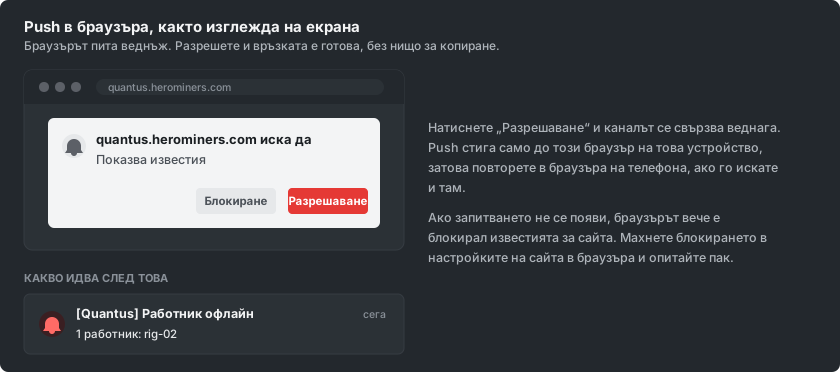
Ако искането никога не се появява, браузърът вече е блокирал известията за сайта. Отворете настройките на сайта в браузъра, премахнете блокирането, презаредете страницата и натиснете push отново.
Изберете кои събития да Ви известяват
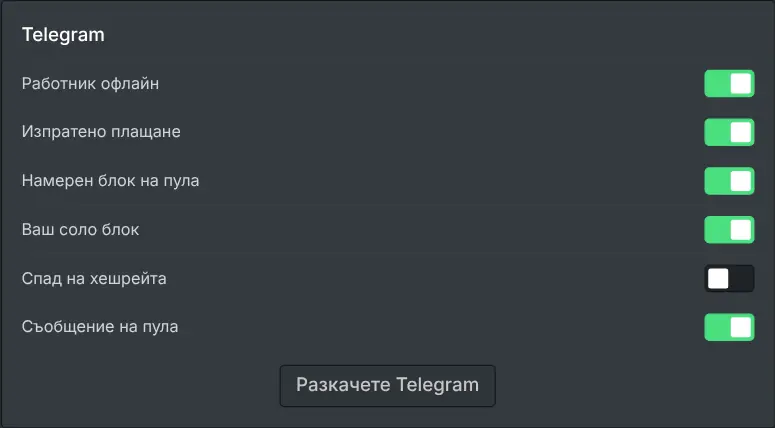
Бутонът за свързване се заменя с превключвател за всяко събитие. Всички започват включени, затова изключете всичко, което не си струва известие на този екран.
Предлаганите събития са: блок, намерен от пула, блок, който сте намерили соло, изпратено до Вас плащане, работник, който е замлъкнал, значителен спад на хешрейта Ви и съобщение на пула. Показват се само онези, които се отнасят до начина, по който копаете. Отговорът на заявка за поддръжка не се превключва тук: каналите му избирате в самата заявка, когато я отваряте. Превключвателите принадлежат само на този браузър, така че лаптопът може да носи всичко, докато телефонът носи само спешните.
Добавете други устройства или го изключете
Push стига до браузъра, в който сте го разрешили, и никъде другаде. За да получавате същите известия на друг компютър, отворете таблото в този браузър и повторете стъпката с разрешението там. На телефон първо инсталирайте сайта и включете push в инсталираното приложение или вместо това свържете един от каналите за чат, така че една връзка да покрива всяко устройство, което носите.
Изключването на един превключвател за събитие спира това събитие веднага, а прекъсването на връзката с push в таблото спира всички. Отнемането на разрешението за известия в браузъра също спира пристигането им, макар че прекъсването на връзката в таблото е по-чистият начин, тъй като тогава изобщо нищо не се изпраща.