Как да инсталирате пула като приложение на телефона си
Добавете сайта на пула на началния екран, за да се отваря като приложение, и отключете push известията на iPhone, където Safari ги дава само на инсталирани сайтове.
Отворете сайта на пула на телефона си
Сайтът на пула може да бъде инсталиран на телефон или таблет като приложение, директно от браузъра. Няма нищо за изтегляне от магазин за приложения, няма нищо, в което да влизате, и заема килобайти, а не мегабайти, защото това, което се инсталира, е пряк път към сайта, който вече използвате.
Започнете, като отворите сайта на пула в браузъра на телефона си и поставите адреса на портфейла си в полето за търсене на страницата на миньора. Сайтът запомня портфейлите, които търсите, така че оттогава страницата на миньора се отваря с Вашите собствени числа, както и да стигнете до нея. Изчакайте таблото да се зареди, след това следвайте стъпките по-долу за Вашия телефон.
На iPhone и iPad го добавете от менюто за споделяне в Safari
Safari е единственият браузър в iOS, който може да инсталира сайт, затова използвайте Safari тук, дори ако обикновено използвате друг. С отворено табло натиснете бутона за споделяне в лентата с инструменти, квадратчето със стрелка, сочеща нагоре от него.
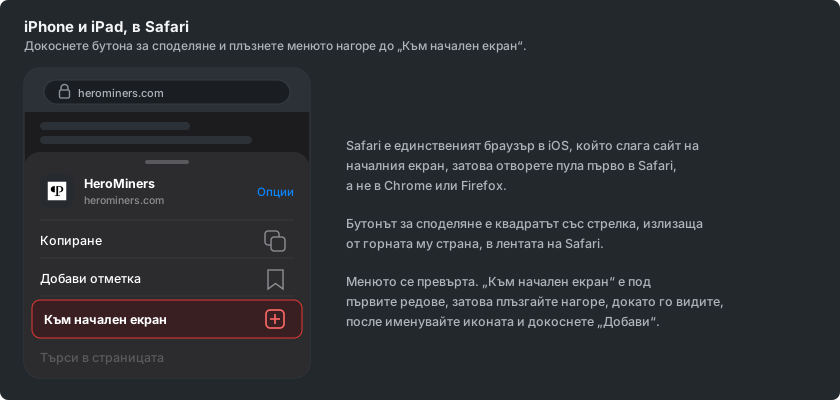
Менюто за споделяне се плъзга нагоре отдолу. Плъзнете го нагоре, за да видите пълния списък с действия, намерете Add to Home Screen и го натиснете. Safari Ви предлага име за иконата, което можете да съкратите, ако желаете, а след това Add я поставя на началния Ви екран.
На Android го инсталирайте от менюто на Chrome
На Android същото се прави от менюто на браузъра. С отворено табло в Chrome натиснете трите точки в горния десен ъгъл и потърсете Install app.
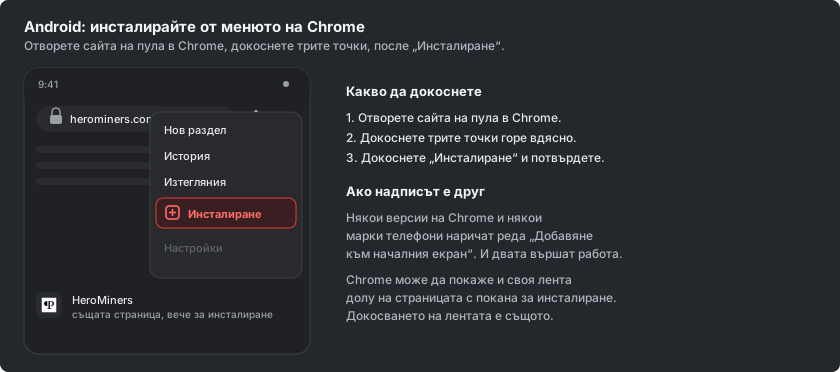
Някои версии на Chrome вместо това наричат този ред Add to Home screen, като и двата правят едно и също. Chrome може и сам да предложи инсталиране на сайта като лента в долната част на страницата, а натискането ѝ е също толкова добре.
Отворете го от началния екран
Натиснете новата икона и пулът се отваря самостоятелно, без адресна лента и без раздели на браузъра около него. Той получава собствен запис в превключвателя на приложения, така че се държи като всяко друго приложение на телефона.
На коя страница се отваря зависи от телефона. На iPhone или iPad иконата отваря точно страницата, от която е инсталирана, така че инсталирането от страницата на миньора Ви отвежда директно до Вашите числа. На Android вместо това се отваря началната страница, а страницата на миньора е на едно натискане оттам, с вече запомнен портфейл.
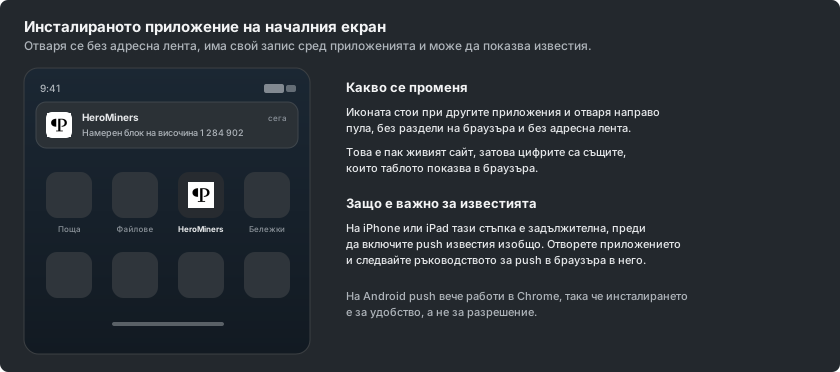
Това все още е живият сайт, а не копие, така че числата са същите, които таблото показва в браузър, и то се обновява само. Когато бъде публикувана нова версия на сайта, приложението Ви предлага кратък банер, за да презаредите към нея.
Включете известията сега, когато е инсталирано
На iPhone или iPad тази стъпка е това, което изобщо прави възможни известията в браузъра. Safari предлага push само за сайтове, добавени към началния екран, така че искането за разрешение никога не се появява в обикновен раздел, а се появява в инсталираното приложение.
Отворете инсталираното приложение, отидете в раздела Настройки на страницата на миньора и изберете Известия. Ръководството „Как да настроите push известия в браузъра за копаенето“ обяснява останалото и е написано точно за този екран.
На Android push вече работи в обикновен раздел на Chrome, така че инсталирането там е въпрос на удобство, а не на разрешение. Ако предпочитате известията в приложение, което вече използвате, „Как да настроите известия за копаенето в Telegram“, „Как да настроите известия за копаенето в Discord“ и „Как да настроите известия за копаенето в ntfy“ свързват по един канал, който стига до всяко устройство, което носите.