كيفية تثبيت المجمع كتطبيق على هاتفك
أضف موقع المجمع إلى الشاشة الرئيسية لهاتفك ليفتح كتطبيق، وفعّل إشعارات المتصفح على iPhone، حيث لا يقدمها Safari إلا للمواقع المثبتة.
افتح موقع المجمع على هاتفك
يمكن تثبيت موقع المجمع على هاتف أو جهاز لوحي كما لو كان تطبيقًا، مباشرة من المتصفح. لا شيء لتنزيله من متجر تطبيقات، ولا شيء لتسجيل الدخول إليه، ولا يكلّف سوى كيلوبايتات بدلًا من ميغابايتات، لأن ما يُثبَّت هو اختصار إلى الموقع الذي تستخدمه بالفعل.
ابدأ بفتح موقع المجمع في متصفح هاتفك ولصق عنوان محفظتك في مربع البحث في صفحة المعدِّن. يتذكر الموقع المحافظ التي تبحث عنها، لذا تفتح صفحة المعدِّن من ذلك الحين على أرقامك أنت أيًا كانت طريقة وصولك إليها. انتظر حتى تُحمَّل لوحة التحكم، ثم اتبع الخطوات أدناه الخاصة بهاتفك.
على iPhone وiPad، أضفه من قائمة المشاركة في Safari
Safari هو المتصفح الوحيد على iOS القادر على تثبيت موقع، لذا استخدم Safari هنا حتى لو كنت تستخدم متصفحًا آخر عادةً. ولوحة التحكم مفتوحة، اضغط زر المشاركة في شريط الأدوات، وهو المربع الذي يخرج منه سهم يشير إلى الأعلى.
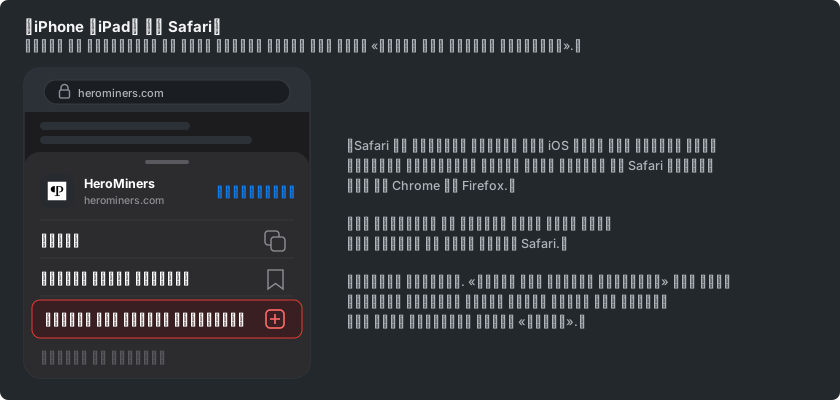
تنزلق قائمة المشاركة من الأسفل. اسحبها إلى الأعلى لترى القائمة الكاملة للإجراءات، وابحث عن «إضافة إلى الشاشة الرئيسية» واضغطه. يقترح عليك Safari اسمًا للأيقونة يمكنك اختصاره إن شئت، ثم يضعها زر «إضافة» على شاشتك الرئيسية.
على Android، ثبّته من قائمة Chrome
على Android يتم الأمر نفسه من قائمة المتصفح. ولوحة التحكم مفتوحة في Chrome، اضغط النقاط الثلاث في زاوية الشريط العلوي وابحث عن «تثبيت التطبيق».
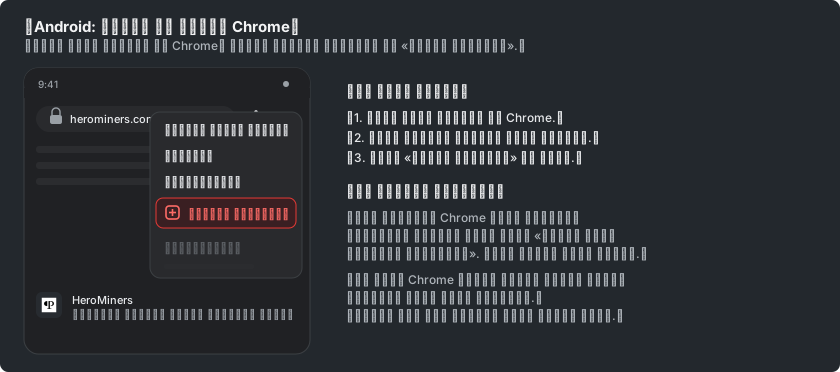
تسمي بعض إصدارات Chrome هذا الصف «إضافة إلى الشاشة الرئيسية» بدلًا من ذلك، وكلاهما يؤدي الشيء نفسه. وقد يعرض Chrome أيضًا تثبيت الموقع من تلقاء نفسه، على شكل شريط أسفل الصفحة، والضغط عليه مناسب بالقدر نفسه.
افتحه من الشاشة الرئيسية
اضغط الأيقونة الجديدة فيُفتح المجمع وحده، دون شريط عنوان ودون تبويبات متصفح حوله. ويحصل على مدخل خاص به في مبدّل التطبيقات، فيتصرف مثل أي تطبيق آخر على الهاتف.
تختلف الصفحة التي يُفتح عليها باختلاف الهاتف. على iPhone أو iPad تفتح الأيقونة الصفحة نفسها التي ثُبّتت منها، لذا فإن التثبيت من صفحة المعدِّن يأخذك مباشرة إلى أرقامك. أما على Android فتفتح الصفحة الرئيسية بدلًا من ذلك، وصفحة المعدِّن على بعد ضغطة واحدة من هناك، مع تذكّر محفظتك مسبقًا.
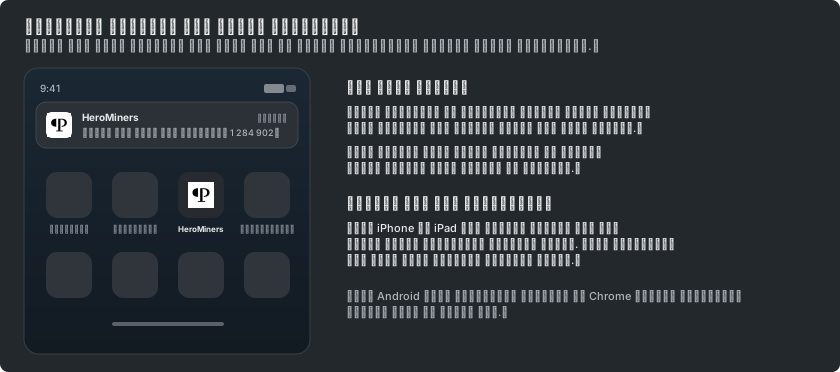
يبقى هو الموقع الحي نفسه وليس نسخة منه، لذا فالأرقام هي نفسها التي تعرضها لوحة التحكم في المتصفح، ويحدّث نفسه بنفسه. عندما يُنشر إصدار جديد من الموقع، يعرض عليك التطبيق شريطًا قصيرًا لإعادة التحميل إليه.
فعّل الإشعارات الآن بعد تثبيته
على iPhone أو iPad، هذه الخطوة هي ما يجعل إشعارات المتصفح ممكنة أصلًا. لا يعرض Safari الإشعارات الفورية إلا للمواقع المضافة إلى الشاشة الرئيسية، لذا لا تظهر نافذة طلب الإذن أبدًا في تبويب عادي، بينما تظهر داخل التطبيق المثبّت.
افتح التطبيق المثبَّت، وانتقل إلى تبويب «الإعدادات» في صفحة المعدِّن الخاصة بك واختر «الإشعارات». يشرح دليل «كيفية إعداد إشعارات التعدين الفورية في المتصفح» بقية الخطوات، وهو مكتوب لهذه الشاشة تحديدًا.
على Android تعمل الإشعارات الفورية بالفعل في تبويب Chrome عادي، لذا فإن التثبيت هناك مسألة راحة لا مسألة إذن. وإذا كنت تفضّل تلقي التنبيهات في تطبيق تستخدمه بالفعل، فإن أدلة «كيفية إعداد إشعارات التعدين عبر Telegram» و«كيفية إعداد إشعارات التعدين عبر Discord» و«كيفية إعداد إشعارات التعدين عبر ntfy» يربط كل منها قناة واحدة تصل إلى كل جهاز تحمله.