كيفية إعداد إشعارات التعدين عبر Discord
اربط Discord بالمحفظة التي تعدّن بها: انسخ أمر التحقق من لوحة التحكم، وأرسله إلى البوت، واختر الأحداث التي تهمك، ثم استخدم أوامر الدردشة بعد ذلك.
افتح إعدادات الإشعارات
يُعدّ كل شيء من لوحة تحكم المعدِّن الخاصة بك، فلا حاجة إلى إنشاء حساب ولا إلى تذكّر كلمة مرور. افتح موقع المجمع الخاص بالعملة التي تعدِّنها، والصق عنوان محفظتك في مربع البحث في صفحة المعدِّن، ثم افتح تبويب «الإعدادات» واختر «الإشعارات».
إذا بدأت من الموقع الرئيسي لـ HeroMiners بدلًا من ذلك، فإن اللوحة هناك تحتوي على زر يفتح لوحة التحكم الخاصة بك على موقع المجمع، حيث تفتح تبويب «الإعدادات» وتختار «الإشعارات» كما سبق. تنتمي الإشعارات إلى مجمع واحد في كل مرة، لذا تُعدّ دائمًا على موقع العملة التي تعدِّنها.
أكّد أن العنوان لك
يمكن لأي شخص البحث عن أي عنوان، لذا قبل أن يسمح لك المجمع بتغيير إعداد ما، يتحقق من أن الطلب قادم من جهاز يعدِّن فعلًا إلى ذلك العنوان. إنه التحقق نفسه الذي يحمي حد الدفع الخاص بك، وفي أغلب الأحيان ينجح من تلقاء نفسه، لأنك تفتح لوحة التحكم من الاتصال نفسه الذي يستخدمه جهاز التعدين لديك. لذا افتح الصفحة من الشبكة التي تعدِّن منها. وفي مجمع يطلب عملًا حقيقيًا أولًا، يُحتسب جهاز التعدين الذي بدأ للتو بمجرد أن يرسل عددًا كافيًا من الحصص المقبولة، وتوضح الصفحة ذلك.
إذا لم ينجح التحقق، تطلب الصفحة عنوان IP للشبكة التي تعدِّن منها أجهزتك، ويمكنك لصقه. ويشرح دليل «كيفية العثور على عنوان IP الخاص بالعامل» أين تقرأ هذا الرقم على Windows وLinux وHiveOS.
انسخ أمر التحقق
اضغط على Discord في قسم الإشعارات، ثم اضغط «ربط Discord». يظهر أمر تحقق قصير يحتوي على رمز من ستة أرقام وبجانبه زر نسخ. انسخ السطر كاملًا وليس الأرقام فقط.
الرمز صالح لاستخدام واحد وتنتهي صلاحيته بعد عشر دقائق. إذا تأخرت كثيرًا، فاضغط «الحصول على رمز جديد» تحته، فلا مجال لأن تعلق.
أرسله إلى البوت
افتح Discord وابدأ رسالة مباشرة مع بوت المجمع. الصق السطر الذي نسخته وأرسله هناك. لا يقرأ البوت إلا الرسائل المباشرة، لذا لا يحصل الرمز المنشور في قناة على خادم على أي رد، وتصل تنبيهاتك في الرسالة المباشرة نفسها.
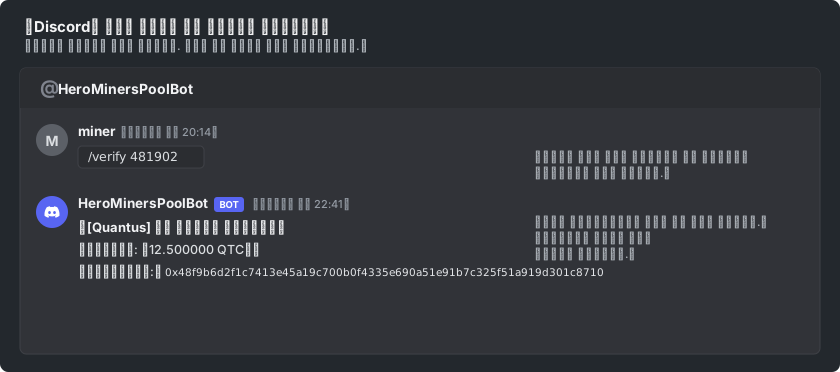
إرسال الرمز من حسابك الخاص هو ما يثبت أن المحادثة لك، ولهذا يُرسل إلى البوت بدلًا من كتابته في صفحة الويب. ويرد البوت بمجرد قبوله.
أكّده في لوحة التحكم
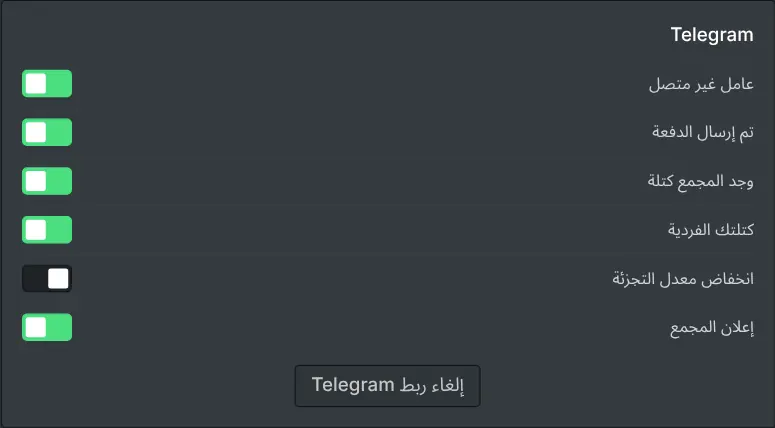
عد إلى لوحة التحكم واضغط الزر الذي يؤكد أنك أرسلت الرمز. يظهر Discord الآن مرتبطًا، ويُستبدل زر الربط بمفتاح تبديل لكل حدث.
الأحداث المتاحة هي: كتلة وجدها المجمع، وكتلة وجدتها في التعدين الفردي، ودفعة أُرسلت إليك، وعامل توقف عن الإرسال، وانخفاض ملحوظ في معدل التجزئة لديك، وإعلان من المجمع. لا تُعرض إلا الأحداث التي تنطبق على طريقة تعدينك. الرد على تذكرة دعم لا يُضبط من هنا: تختار قنواته في التذكرة نفسها عند فتحها. تبدأ جميعها مفعّلة، فأوقف ما لا يستحق مقاطعتك.
استخدم البوت من المحادثة
بعد ربط المحادثة يمكنك التحدث إلى البوت دون فتح لوحة التحكم. أرسل /stats لتحصل على معدل التجزئة الحالي ورصيدك، و/help لترى كل ما يفهمه.
أرسل /mute متبوعًا بعدد الساعات لفترة هدوء، أو من دون رقم للمدة الافتراضية؛ ويذكر أمر /help في البوت أطول مدة للكتم والمدة الافتراضية. يُسكت الكتم كل قناة مرتبطة بعنوانك، بما فيها ntfy والإشعارات الفورية للمتصفح، وينهيه /unmute مبكرًا. أرسل /stop لإيقاف القناة كليًا. تظهر القناة الموقوفة بهذه الطريقة على أنها متوقفة مؤقتًا في لوحة التحكم مع زر لاستئنافها. لا يملك البوت أمرًا لتشغيلها مجددًا، لذا استأنفها من لوحة التحكم.
ألغِ الربط عندما تنتهي
إيقاف مفتاح حدث واحد يوقف ذلك الحدث فورًا. أما إلغاء ربط القناة فيوقفها كلها ويزيل الربط، فلا يعود البوت يعرف العنوان الذي تنتمي إليه المحادثة.
يمكنك إلغاء الربط من لوحة التحكم، أو بإرسال /unlink إلى البوت. وإعادة الربط لاحقًا هي الخطوات القليلة نفسها برمز جديد، ولا يتغير شيء في تعدينك في الحالتين.