كيفية إعداد إشعارات التعدين الفورية في المتصفح
فعّل إشعارات المتصفح للمحفظة التي تعدّن بها، وافهم لماذا يكون كل متصفح وكل جهاز منفصلًا، واختر الأحداث التي تنبهك.
افتح إعدادات الإشعارات
يُعدّ كل شيء من لوحة تحكم المعدِّن الخاصة بك، فلا حاجة إلى إنشاء حساب ولا إلى تذكّر كلمة مرور. افتح موقع المجمع الخاص بالعملة التي تعدِّنها، والصق عنوان محفظتك في مربع البحث في صفحة المعدِّن، ثم افتح تبويب «الإعدادات» واختر «الإشعارات».
افعل ذلك في المتصفح الذي تريد فعلًا أن تصلك التنبيهات فيه، لأن الإشعارات الفورية للمتصفح مرتبطة بذلك المتصفح وحده على ذلك الجهاز وحده. إعدادها على كمبيوتر مكتبي لا يرسل تنبيهات إلى هاتفك.
على iPhone أو iPad هناك خطوة إضافية واحدة أولًا. لا يعرض Safari الإشعارات الفورية إلا للمواقع المضافة إلى الشاشة الرئيسية، لذا لا تظهر نافذة طلب الإذن الموضحة أدناه أبدًا في تبويب عادي. يستغرق دليل «كيفية تثبيت المجمع كتطبيق على هاتفك» دقيقة، وتعمل الإشعارات الفورية بشكل طبيعي بعد إتمامه.
أكّد أن العنوان لك
يمكن لأي شخص البحث عن أي عنوان، لذا قبل أن يسمح لك المجمع بتغيير إعداد ما، يتحقق من أن الطلب قادم من جهاز يعدِّن فعلًا إلى ذلك العنوان. إنه التحقق نفسه الذي يحمي حد الدفع الخاص بك، وفي أغلب الأحيان ينجح من تلقاء نفسه، لأنك تفتح لوحة التحكم من الاتصال نفسه الذي يستخدمه جهاز التعدين لديك. لذا افتح الصفحة من الشبكة التي تعدِّن منها. وفي مجمع يطلب عملًا حقيقيًا أولًا، يُحتسب جهاز التعدين الذي بدأ للتو بمجرد أن يرسل عددًا كافيًا من الحصص المقبولة، وتوضح الصفحة ذلك.
إذا لم ينجح التحقق، تطلب الصفحة عنوان IP للشبكة التي تعدِّن منها أجهزتك، ويمكنك لصقه. ويشرح دليل «كيفية العثور على عنوان IP الخاص بالعامل» أين تقرأ هذا الرقم على Windows وLinux وHiveOS.
اسمح بالإشعارات عندما يُطلب منك
اضغط على «إشعارات المتصفح» في قسم الإشعارات، ثم اضغط «ربط إشعارات المتصفح». يسألك المتصفح مرة واحدة إن كان مسموحًا للموقع أن يعرض لك إشعارات. اسمح بذلك ويكتمل الربط فورًا، دون رمز ترسله ودون عنوان تنسخه.
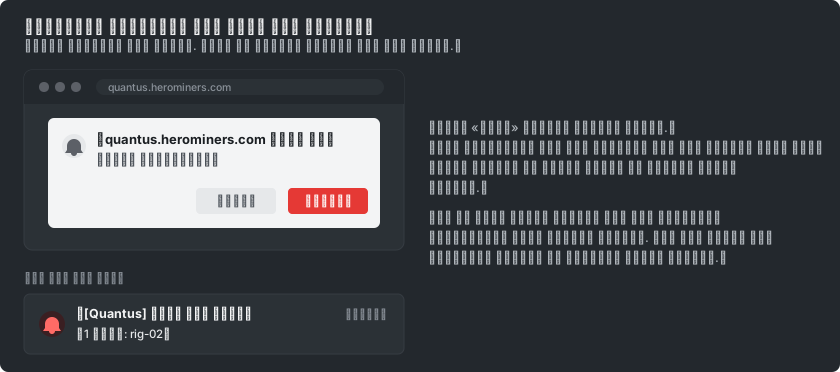
إذا لم تظهر النافذة أبدًا، فهذا يعني أن المتصفح حظر الإشعارات لهذا الموقع مسبقًا. افتح إعدادات الموقع في متصفحك، وأزل ذلك الحظر، وأعد تحميل الصفحة واضغط على خيار الإشعارات الفورية مجددًا.
اختر الأحداث التي تنبّهك
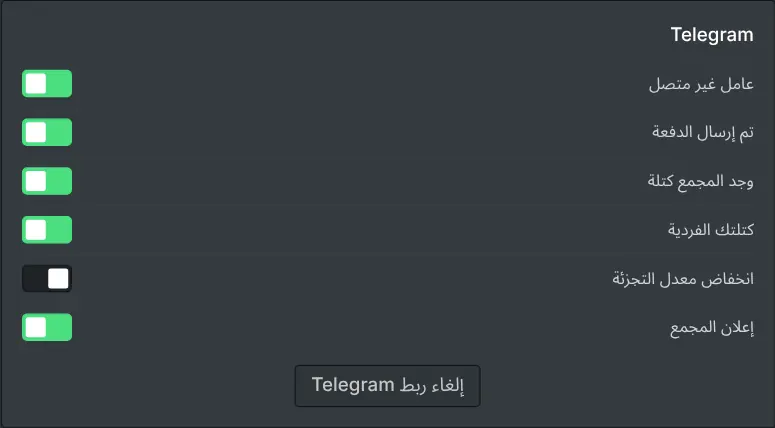
يُستبدل زر الربط بمفتاح تبديل لكل حدث. تبدأ جميعها مفعّلة، فأوقف كل ما لا يستحق إشعارًا على هذه الشاشة.
الأحداث المتاحة هي: كتلة وجدها المجمع، وكتلة وجدتها في التعدين الفردي، ودفعة أُرسلت إليك، وعامل توقف عن الإرسال، وانخفاض ملحوظ في معدل التجزئة لديك، وإعلان من المجمع. لا تُعرض إلا الأحداث التي تنطبق على طريقة تعدينك. الرد على تذكرة دعم لا يُضبط من هنا: تختار قنواته في التذكرة نفسها عند فتحها. تخص هذه المفاتيح هذا المتصفح وحده، فيمكن أن يتلقى الكمبيوتر المحمول كل شيء بينما يتلقى الهاتف التنبيهات العاجلة فقط.
أضف أجهزة أخرى أو أوقفه
تصل الإشعارات الفورية إلى المتصفح الذي سمحت لها فيه ولا تصل إلى أي مكان آخر. للحصول على التنبيهات نفسها على كمبيوتر آخر، افتح لوحة التحكم في ذلك المتصفح وكرر خطوة الإذن هناك. على الهاتف، ثبّت الموقع أولًا وفعّل الإشعارات الفورية داخل التطبيق المثبّت، أو اربط إحدى قنوات المحادثة بدلًا من ذلك ليغطي ربط واحد كل جهاز تحمله.
إيقاف مفتاح حدث واحد يوقف ذلك الحدث فورًا، وإلغاء ربط الإشعارات الفورية في لوحة التحكم يوقفها كلها. سحب إذن الإشعارات في المتصفح يوقف وصولها أيضًا، لكن إلغاء الربط في لوحة التحكم هو الطريقة الأنظف، لأنه لا يُرسل شيء على الإطلاق.