Jak nainstalovat pool jako aplikaci do telefonu
Přidejte web poolu na plochu telefonu, aby se otevíral jako aplikace, a odemkněte push oznámení na iPhonu, kde je Safari nabízí jen nainstalovaným webům.
Otevřete web poolu v telefonu
Web poolu lze nainstalovat do telefonu nebo tabletu, jako by to byla aplikace, přímo z prohlížeče. Nic se nestahuje z obchodu s aplikacemi, k ničemu se nepřihlašujete a zabere to kilobajty, ne megabajty, protože se instaluje jen zástupce webu, který už používáte.
Začněte tím, že web poolu otevřete v prohlížeči telefonu a vložíte adresu peněženky do vyhledávacího pole na stránce těžaře. Web si pamatuje peněženky, které vyhledáte, takže od té chvíle se stránka těžaře otevře s vašimi vlastními údaji, ať se na ni dostanete jakkoli. Počkejte, až se dashboard načte, a pak postupujte podle kroků níže pro váš telefon.
Na iPhonu a iPadu ho přidejte z nabídky sdílení v Safari
Safari je jediný prohlížeč v iOS, který umí web nainstalovat, takže zde použijte Safari, i když běžně používáte jiný. S otevřeným dashboardem stiskněte na panelu nástrojů tlačítko sdílení, čtverec se šipkou směřující nahoru.
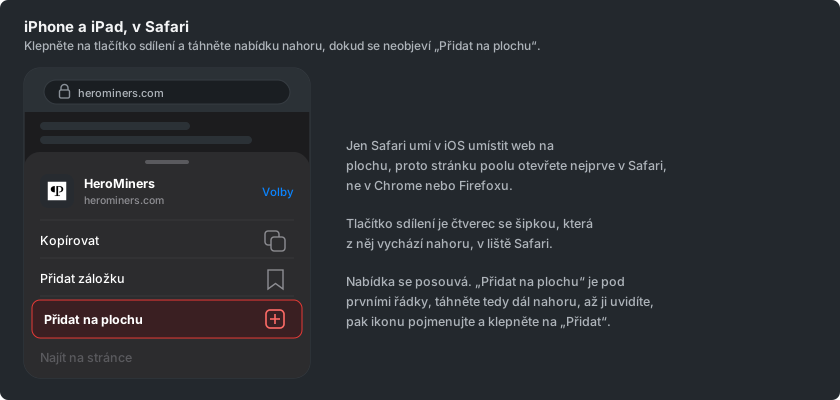
Nabídka sdílení se vysune zespodu. Vytáhněte ji nahoru, abyste viděli celý seznam akcí, najděte Přidat na plochu a stiskněte ho. Safari vám nabídne název ikony, který můžete zkrátit, a pak ji tlačítko Přidat umístí na plochu.
Na Androidu ho nainstalujte z nabídky Chrome
Na Androidu se totéž dělá z nabídky prohlížeče. S dashboardem otevřeným v Chrome stiskněte tři tečky v pravém horním rohu a hledejte Nainstalovat aplikaci.
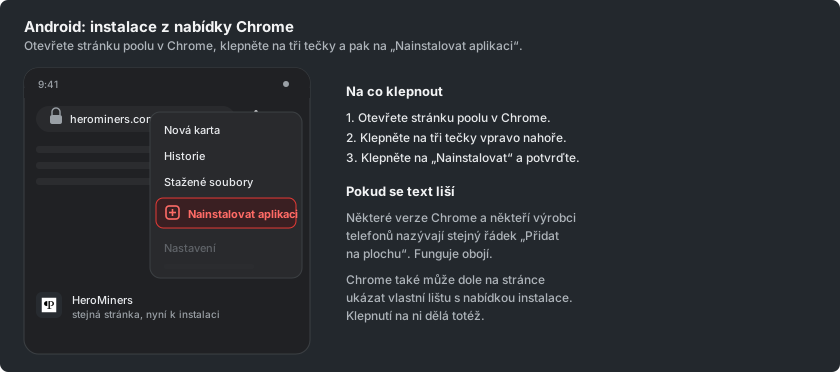
Některé verze Chrome tento řádek nazývají Přidat na plochu a oba dělají totéž. Chrome také může sám nabídnout instalaci webu jako lištu podél spodní části stránky a stisknout ji je stejně v pořádku.
Otevřete ho z plochy
Stiskněte novou ikonu a pool se otevře samostatně, bez adresního řádku a bez karet prohlížeče kolem. Má vlastní položku v přepínači aplikací, takže se chová jako kterákoli jiná aplikace v telefonu.
Co se otevře, se liší podle telefonu. Na iPhonu nebo iPadu ikona otevře přesně tu stránku, ze které byla nainstalována, takže instalace ze stránky těžaře vás přivede rovnou k vašim údajům. Na Androidu se místo toho otevře úvodní stránka a vaše stránka těžaře je odtud na jedno stisknutí, s již zapamatovanou peněženkou.
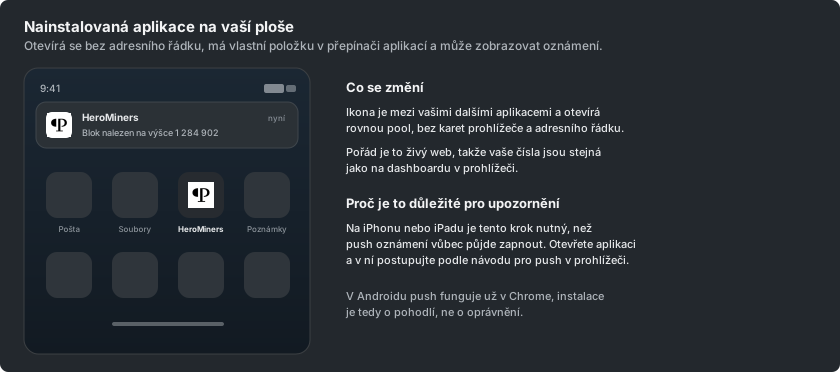
Pořád je to živý web, ne kopie, takže údaje jsou stejné, jaké dashboard ukazuje v prohlížeči, a aktualizuje se sám. Když vyjde nová verze webu, aplikace vám nabídne krátký banner k načtení nové verze.
Po instalaci zapněte oznámení
Na iPhonu nebo iPadu je to právě ten krok, který oznámení v prohlížeči vůbec umožňuje. Safari nabízí push jen webům přidaným na plochu, takže na běžné kartě se žádost o povolení nikdy nezobrazí, v nainstalované aplikaci ano.
Otevřete nainstalovanou aplikaci, přejděte na stránce těžaře na kartu Nastavení a zvolte Oznámení. Návod Jak nastavit push oznámení o těžbě v prohlížeči pokrývá zbytek a je napsaný přesně pro tuto obrazovku.
Na Androidu push funguje už v běžné kartě Chrome, takže instalace je tam spíše o pohodlí než o povolení. Pokud chcete upozornění raději v aplikaci, kterou už používáte, návody Jak nastavit oznámení o těžbě přes Telegram, Jak nastavit oznámení o těžbě přes Discord a Jak nastavit oznámení o těžbě přes ntfy každý propojí jediný kanál, který dosáhne na všechna zařízení, která nosíte.