Jak nastavit oznámení o těžbě přes Telegram
Propojte Telegram s peněženkou, se kterou těžíte: zkopírujte příkaz verify z dashboardu, pošlete ho botovi, vyberte události, které vás zajímají, a pak používejte příkazy v chatu.
Otevřete nastavení oznámení
Vše se nastavuje z vašeho vlastního dashboardu těžaře, takže nemusíte zakládat účet ani si pamatovat heslo. Otevřete web poolu mince, kterou těžíte, vložte adresu peněženky do vyhledávacího pole na stránce těžaře, pak otevřete kartu Nastavení a zvolte Oznámení.
Pokud jste místo toho začali na hubu HeroMiners, panel tam má tlačítko, které otevře váš dashboard na webu poolu, kde otevřete kartu Nastavení a zvolíte Oznámení jako výše. Oznámení patří vždy k jednomu poolu, takže se nastavují vždy na webu mince, kterou těžíte.
Potvrďte, že adresa je vaše
Kdokoli si může vyhledat jakoukoli adresu, takže než vám pool dovolí změnit nastavení, ověří, že požadavek přichází ze stroje, který na ni skutečně těží. Je to stejná kontrola, která chrání váš práh výplaty, a většinou projde sama, protože dashboard otevíráte ze stejného připojení, jaké používá váš rig. Otevřete proto stránku ze sítě, ze které těžíte. Na poolu, který nejprve vyžaduje skutečnou práci, se nově spuštěný rig započítá, jakmile odešle dostatek přijatých shares, a stránka vám to sdělí.
Pokud kontrola neprojde, stránka se zeptá na IP adresu sítě, ze které vaše rigy těží, a vy ji můžete vložit. Návod Jak zjistit IP adresu workeru ukazuje, kde toto číslo najdete ve Windows, Linuxu a HiveOS.
Zkopírujte ověřovací příkaz
V panelu oznámení stiskněte Telegram a pak Propojit Telegram. Zobrazí se krátký ověřovací příkaz se šestimístným kódem a vedle něj tlačítko pro kopírování. Zkopírujte celý řádek, ne jen číslice.
Kód je jednorázový a platí deset minut. Pokud to trvá déle, stiskněte pod ním Získat nový kód, takže se nikdy nezaseknete.
Pošlete ho botovi
Otevřete Telegram a začněte přímou zprávu s botem poolu. Vložte zkopírovaný řádek a odešlete ho. Bot funguje jen v přímých zprávách: přidaný do skupiny nebo kanálu ho okamžitě opustí, takže na kód poslaný tam nedostanete odpověď. Vaše upozornění pak chodí do stejné přímé zprávy.
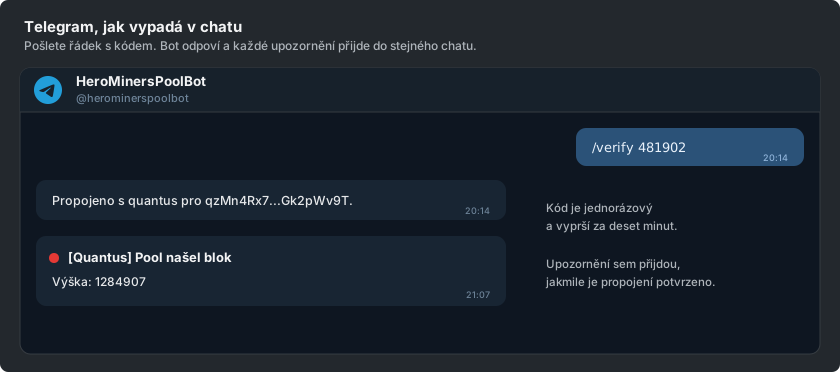
Odesláním kódu z chatu prokazujete, že chat je váš, a proto jde botovi, místo abyste ho psali na webovou stránku. Bot odpoví, jakmile kód přijme.
Potvrďte to na dashboardu
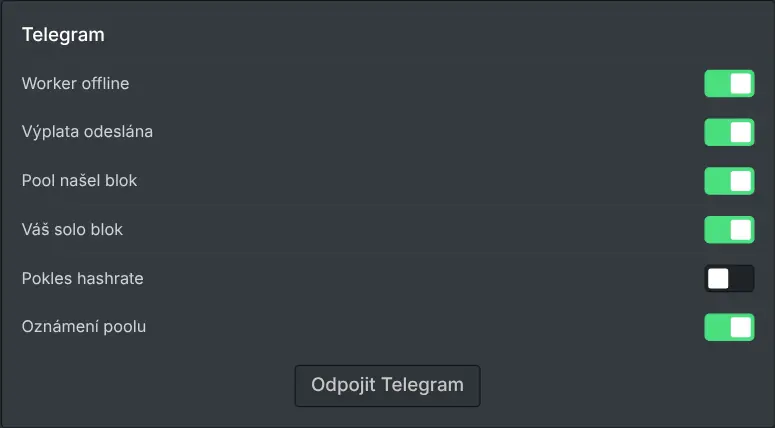
Vraťte se na dashboard a stiskněte tlačítko potvrzující, že jste kód odeslali. Telegram se nyní zobrazí jako propojený a tlačítko propojení nahradí přepínač pro každou událost.
Nabízené události jsou blok nalezený poolem, blok, který jste našli solo, výplata odeslaná vám, worker, který se odmlčel, výrazný pokles vašeho hashrate a oznámení poolu. Zobrazí se jen ty, které odpovídají tomu, jak těžíte. Odpověď na tiket podpory se zde nepřepíná: její kanály si zvolíte přímo u tiketu, když ho otevíráte. Všechny začínají zapnuté, takže vypněte ty, kvůli kterým nestojí za to vás rušit.
Používejte bota z chatu
Jakmile je chat propojen, můžete s botem komunikovat bez otevření dashboardu. Pošlete /stats a dostanete do chatu svůj aktuální hashrate a zůstatek, a /help ukáže vše, čemu rozumí.
Pošlete /mute a za ním počet hodin pro klidné období, nebo bez čísla pro výchozí délku; nejdelší ztlumení a výchozí délku uvádí příkaz /help bota. Ztlumení umlčí všechny kanály propojené s vaší adresou, včetně ntfy a push v prohlížeči, a /unmute ho ukončí dříve. Pošlete /stop pro úplné vypnutí kanálu. Takto zastavený kanál se na dashboardu zobrazí jako pozastavený s tlačítkem pro obnovení. Bot nemá příkaz pro opětovné spuštění, takže kanál obnovte z dashboardu.
Až skončíte, odpojte
Vypnutí jednoho přepínače události zastaví tuto událost okamžitě. Odpojení kanálu zastaví všechny a odstraní propojení, takže bot už neví, ke které adrese chat patří.
Odpojit můžete z dashboardu, nebo odesláním /unlink botovi. Opětovné propojení později je stejných pár kroků s novým kódem a na vaší těžbě se ani v jednom případě nic nemění.