Jak nastavit push oznámení o těžbě v prohlížeči
Zapněte oznámení v prohlížeči pro peněženku, se kterou těžíte, pochopte, proč je každý prohlížeč a zařízení zvlášť, a vyberte události, které vás upozorní.
Otevřete nastavení oznámení
Vše se nastavuje z vašeho vlastního dashboardu těžaře, takže nemusíte zakládat účet ani si pamatovat heslo. Otevřete web poolu mince, kterou těžíte, vložte adresu peněženky do vyhledávacího pole na stránce těžaře, pak otevřete kartu Nastavení a zvolte Oznámení.
Udělejte to v prohlížeči, ve kterém upozornění skutečně chcete, protože push v prohlížeči je vázán na tento jeden prohlížeč na tomto jednom zařízení. Nastavení na počítači vám upozornění do telefonu nepřinese.
Na iPhonu nebo iPadu je nejprve jeden krok navíc. Safari nabízí push jen webům přidaným na plochu, takže na běžné kartě se níže popsaná žádost o povolení nikdy nezobrazí. Návod Jak nainstalovat pool jako aplikaci do telefonu zabere minutu a poté push funguje normálně.
Potvrďte, že adresa je vaše
Kdokoli si může vyhledat jakoukoli adresu, takže než vám pool dovolí změnit nastavení, ověří, že požadavek přichází ze stroje, který na ni skutečně těží. Je to stejná kontrola, která chrání váš práh výplaty, a většinou projde sama, protože dashboard otevíráte ze stejného připojení, jaké používá váš rig. Otevřete proto stránku ze sítě, ze které těžíte. Na poolu, který nejprve vyžaduje skutečnou práci, se nově spuštěný rig započítá, jakmile odešle dostatek přijatých shares, a stránka vám to sdělí.
Pokud kontrola neprojde, stránka se zeptá na IP adresu sítě, ze které vaše rigy těží, a vy ji můžete vložit. Návod Jak zjistit IP adresu workeru ukazuje, kde toto číslo najdete ve Windows, Linuxu a HiveOS.
Na výzvu povolte oznámení
V panelu oznámení stiskněte volbu push a pak Propojit Push. Prohlížeč se jednou zeptá, zda vám web smí zobrazovat oznámení. Povolte to a propojení je okamžitě hotové, bez kódu k odeslání a bez adresy ke kopírování.
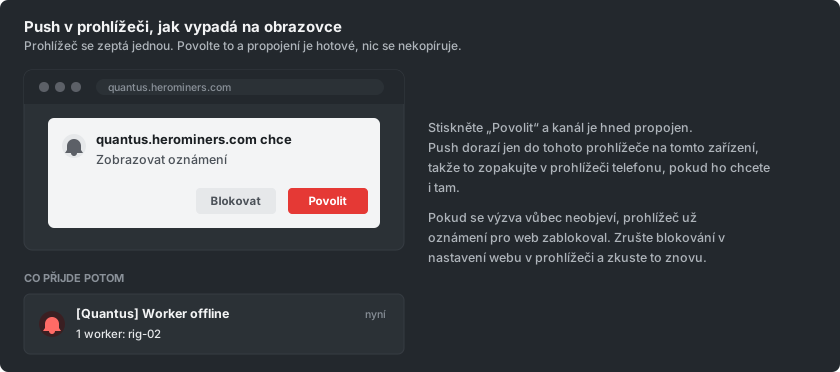
Pokud se žádost nikdy nezobrazí, prohlížeč už oznámení pro tento web zablokoval. Otevřete v prohlížeči nastavení webu, blokování zrušte, načtěte stránku znovu a stiskněte push ještě jednou.
Vyberte, které události vás upozorní
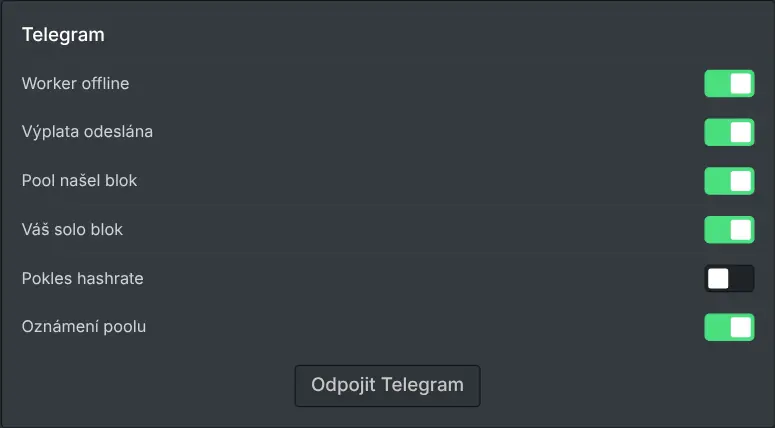
Tlačítko propojení nahradí přepínač pro každou událost. Všechny začínají zapnuté, takže vypněte vše, co nestojí za oznámení na této obrazovce.
Nabízené události jsou blok nalezený poolem, blok, který jste našli solo, výplata odeslaná vám, worker, který se odmlčel, výrazný pokles vašeho hashrate a oznámení poolu. Zobrazí se jen ty, které odpovídají tomu, jak těžíte. Odpověď na tiket podpory se zde nepřepíná: její kanály si zvolíte přímo u tiketu, když ho otevíráte. Přepínače patří jen tomuto prohlížeči, takže notebook může nést vše, zatímco telefon jen ta naléhavá.
Přidejte další zařízení, nebo to vypněte
Push dorazí do prohlížeče, ve kterém jste ho povolili, a nikam jinam. Chcete-li stejná upozornění na jiném počítači, otevřete dashboard v jeho prohlížeči a krok s povolením tam zopakujte. Na telefonu nejprve web nainstalujte a push zapněte v nainstalované aplikaci, nebo místo toho propojte jeden z chatových kanálů, aby jedno propojení pokrylo všechna zařízení, která nosíte.
Vypnutí jednoho přepínače události zastaví tuto událost okamžitě a odpojení push na dashboardu zastaví všechny. Odebrání povolení oznámení v prohlížeči také zastaví jejich doručování, ale odpojení na dashboardu je čistší cesta, protože se pak vůbec nic neodesílá.