पूल को अपने फ़ोन पर ऐप की तरह कैसे इंस्टॉल करें
पूल साइट को अपने फ़ोन की होम स्क्रीन पर जोड़ें ताकि यह ऐप की तरह खुले, और iPhone पर ब्राउज़र पुश सूचनाएँ चालू करें, जहाँ Safari इन्हें सिर्फ़ इंस्टॉल की गई साइटों को देता है।
अपने फ़ोन पर पूल साइट खोलें
पूल साइट को फ़ोन या टैबलेट पर सीधे ब्राउज़र से किसी ऐप की तरह इंस्टॉल किया जा सकता है। ऐप स्टोर से कुछ डाउनलोड नहीं करना, कहीं साइन इन नहीं करना, और इसमें मेगाबाइट नहीं बल्कि कुछ किलोबाइट लगते हैं, क्योंकि जो इंस्टॉल होता है वह उसी साइट का शॉर्टकट है जिसे आप पहले से इस्तेमाल कर रहे हैं।
शुरुआत में अपने फ़ोन के ब्राउज़र में पूल साइट खोलें और माइनर पेज के सर्च बॉक्स में अपना वॉलेट पता पेस्ट करें। साइट आपके खोजे गए वॉलेट याद रखती है, इसलिए उसके बाद आप माइनर पेज पर कैसे भी पहुँचें, वह आपके अपने आँकड़ों के साथ खुलता है। डैशबोर्ड लोड होने दें, फिर अपने फ़ोन के लिए नीचे दिए गए कदम अपनाएँ।
iPhone और iPad पर, इसे Safari की शेयर शीट से जोड़ें
iOS पर सिर्फ़ Safari ही किसी साइट को इंस्टॉल कर सकता है, इसलिए यहाँ Safari ही इस्तेमाल करें, भले ही आप आमतौर पर कोई और ब्राउज़र चलाते हों। डैशबोर्ड खुला रखते हुए टूलबार में शेयर बटन दबाएँ, यानी वह चौकोर जिससे एक तीर ऊपर की ओर निकल रहा है।
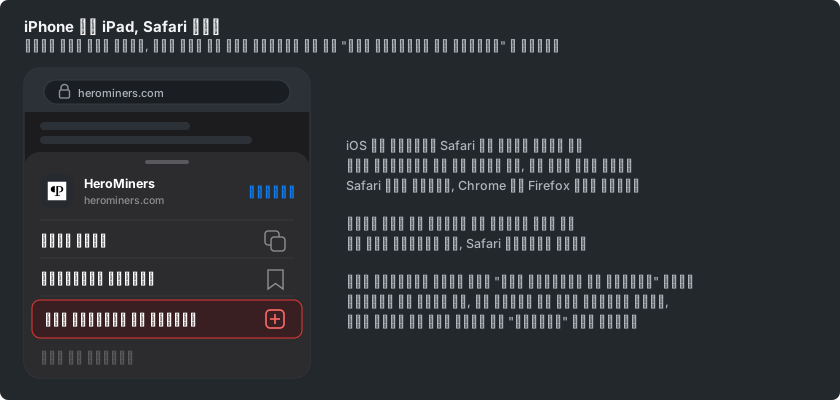
शेयर शीट नीचे से ऊपर खिसककर आती है। सारे विकल्पों की पूरी सूची देखने के लिए इसे ऊपर खींचें, "होम स्क्रीन में जोड़ें" (Add to Home Screen) ढूँढें और उसे दबाएँ। Safari आइकन के लिए एक नाम सुझाता है, जिसे आप चाहें तो छोटा कर सकते हैं, और फिर "जोड़ें" (Add) दबाने पर यह आपकी होम स्क्रीन पर आ जाता है।
Android पर, इसे Chrome मेनू से इंस्टॉल करें
Android पर यही काम ब्राउज़र मेनू से होता है। Chrome में डैशबोर्ड खुला रखते हुए ऊपर दाएँ कोने में तीन बिंदु दबाएँ और "ऐप इंस्टॉल करें" (Install app) ढूँढें।
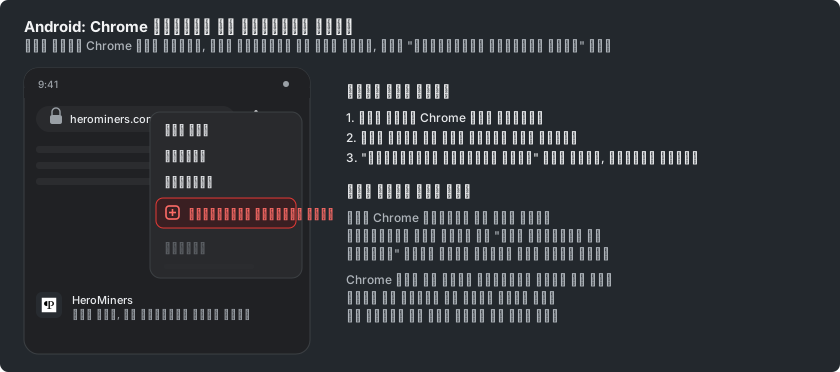
कुछ Chrome वर्शन में इस पंक्ति का नाम "होम स्क्रीन में जोड़ें" (Add to Home screen) होता है, और दोनों एक ही काम करते हैं। Chrome खुद भी पेज के नीचे एक पट्टी के रूप में साइट इंस्टॉल करने का सुझाव दे सकता है, और उसे दबाना भी उतना ही ठीक है।
इसे होम स्क्रीन से खोलें
नया आइकन दबाएँ और पूल अलग से खुल जाता है, बिना एड्रेस बार और बिना ब्राउज़र टैब के। ऐप स्विचर में इसकी अपनी अलग जगह होती है, इसलिए यह फ़ोन के किसी भी दूसरे ऐप की तरह काम करता है।
यह किस पेज पर खुलता है, यह फ़ोन पर निर्भर करता है। iPhone या iPad पर आइकन ठीक वही पेज खोलता है जिससे इसे इंस्टॉल किया गया था, इसलिए अपने माइनर पेज से इंस्टॉल करने पर आप सीधे अपने आँकड़ों पर पहुँचते हैं। Android पर यह होम पेज खोलता है, और वहाँ से आपका माइनर पेज बस एक टैप दूर है, आपका वॉलेट पहले से याद रखा हुआ।
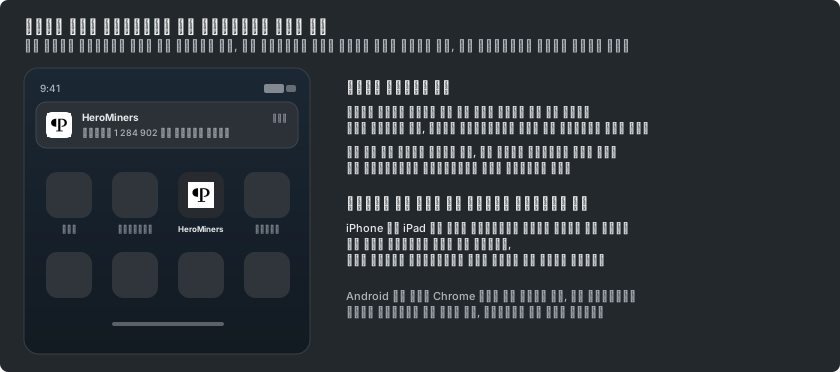
यह अब भी लाइव साइट ही है, कोई कॉपी नहीं, इसलिए आँकड़े वही हैं जो ब्राउज़र में डैशबोर्ड दिखाता है, और यह खुद को अपडेट करता रहता है। जब साइट का नया वर्शन आता है, तो ऐप एक छोटा बैनर दिखाता है जिससे आप रीलोड करके नया वर्शन खोल सकते हैं।
इंस्टॉल होने के बाद अब सूचनाएँ चालू करें
iPhone या iPad पर यही कदम ब्राउज़र सूचनाओं को संभव बनाता है। Safari सिर्फ़ उन्हीं साइटों को पुश की सुविधा देता है जिन्हें होम स्क्रीन पर जोड़ा गया हो, इसलिए सामान्य टैब में अनुमति वाला प्रॉम्प्ट कभी नहीं दिखता, जबकि इंस्टॉल किए गए ऐप के अंदर दिखता है।
इंस्टॉल किया गया ऐप खोलें, अपने माइनर पेज पर "सेटिंग्स" टैब में जाएँ और "सूचनाएँ" चुनें। बाकी सब "ब्राउज़र पुश माइनिंग सूचनाएँ कैसे सेट अप करें" गाइड में है, जो ठीक इसी स्क्रीन के लिए लिखी गई है।
Android पर पुश सामान्य Chrome टैब में ही काम करता है, इसलिए वहाँ इंस्टॉल करना अनुमति के लिए नहीं, बल्कि सुविधा के लिए है। अगर आप किसी ऐसे ऐप में अलर्ट चाहते हैं जिसे आप पहले से इस्तेमाल करते हैं, तो "Telegram पर माइनिंग सूचनाएँ कैसे सेट अप करें", "Discord पर माइनिंग सूचनाएँ कैसे सेट अप करें" और "ntfy पर माइनिंग सूचनाएँ कैसे सेट अप करें" गाइड में से हर एक ऐसा एक चैनल लिंक करती है जो आपके हर डिवाइस तक पहुँचता है।