ब्राउज़र पुश माइनिंग सूचनाएँ कैसे सेट अप करें
जिस वॉलेट से आप माइन करते हैं उसके लिए ब्राउज़र सूचनाएँ चालू करें, समझें कि हर ब्राउज़र और डिवाइस अलग क्यों है, और चुनें कि किन इवेंट पर अलर्ट मिले।
सूचना सेटिंग्स खोलें
सब कुछ आपके अपने माइनर डैशबोर्ड से सेट होता है, इसलिए न कोई अकाउंट बनाना है और न कोई पासवर्ड याद रखना है। आप जिस कॉइन को माइन कर रहे हैं, उसकी पूल साइट खोलें, माइनर पेज के सर्च बॉक्स में अपना वॉलेट पता पेस्ट करें, फिर "सेटिंग्स" टैब खोलें और "सूचनाएँ" चुनें।
यह उसी ब्राउज़र में करें जिसमें आप सच में अलर्ट चाहते हैं, क्योंकि ब्राउज़र पुश उसी एक डिवाइस के उसी एक ब्राउज़र से जुड़ा होता है। डेस्कटॉप पर सेट करने से आपके फ़ोन पर अलर्ट नहीं आते।
iPhone या iPad पर पहले एक अतिरिक्त कदम है। Safari सिर्फ़ उन्हीं साइटों को पुश की सुविधा देता है जिन्हें होम स्क्रीन पर जोड़ा गया हो, इसलिए सामान्य टैब में नीचे बताया गया अनुमति वाला प्रॉम्प्ट कभी नहीं दिखता। "पूल को अपने फ़ोन पर ऐप की तरह कैसे इंस्टॉल करें" गाइड में एक मिनट लगता है, और उसके बाद पुश सामान्य रूप से काम करता है।
पुष्टि करें कि पता आपका है
कोई भी किसी भी पते को देख सकता है, इसलिए कोई सेटिंग बदलने देने से पहले पूल यह जाँचता है कि अनुरोध ऐसी मशीन से आ रहा है जो सच में उस पते पर माइन कर रही है। यह वही जाँच है जो आपकी भुगतान सीमा की रक्षा करती है, और ज़्यादातर समय यह अपने आप पास हो जाती है, क्योंकि आप डैशबोर्ड उसी कनेक्शन से खोलते हैं जिसे आपका रिग इस्तेमाल करता है। इसलिए पेज उसी नेटवर्क से खोलें जिस पर आप माइन करते हैं। जो पूल पहले असली काम माँगता है, उस पर अभी-अभी शुरू हुआ रिग तब गिना जाता है जब वह पर्याप्त स्वीकृत शेयर भेज चुका हो, और पेज यह बताता है।
अगर जाँच पास नहीं होती, तो पेज उस नेटवर्क का IP पता माँगता है जिससे आपके रिग माइन करते हैं, और आप उसे पेस्ट कर सकते हैं। "अपने वर्कर का IP पता कैसे खोजें" गाइड बताती है कि Windows, Linux और HiveOS पर यह नंबर कहाँ देखें।
पूछे जाने पर सूचनाओं की अनुमति दें
सूचना पैनल में पुश विकल्प दबाएँ, फिर "पुश लिंक करें" दबाएँ। ब्राउज़र एक बार पूछता है कि क्या साइट आपको सूचनाएँ दिखा सकती है। अनुमति दें और लिंक तुरंत पूरा हो जाता है, न कोई कोड भेजना है और न कोई पता कॉपी करना है।
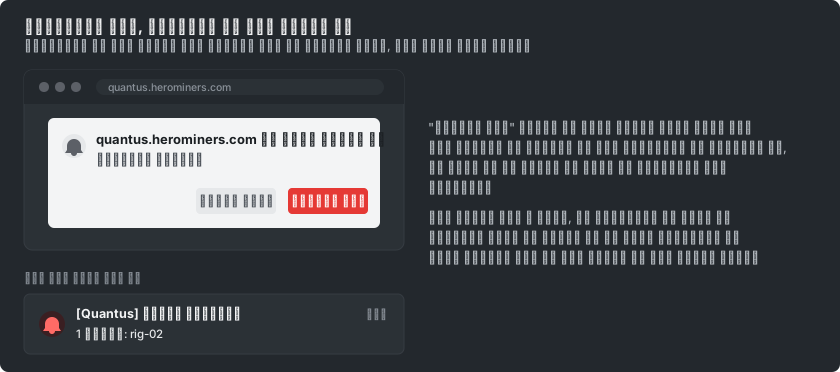
अगर प्रॉम्प्ट कभी नहीं दिखता, तो ब्राउज़र ने इस साइट की सूचनाएँ पहले ही ब्लॉक कर दी हैं। अपने ब्राउज़र में साइट सेटिंग्स खोलें, वह ब्लॉक हटाएँ, पेज रीलोड करें और फिर से पुश दबाएँ।
चुनें कि किन इवेंट पर अलर्ट मिले
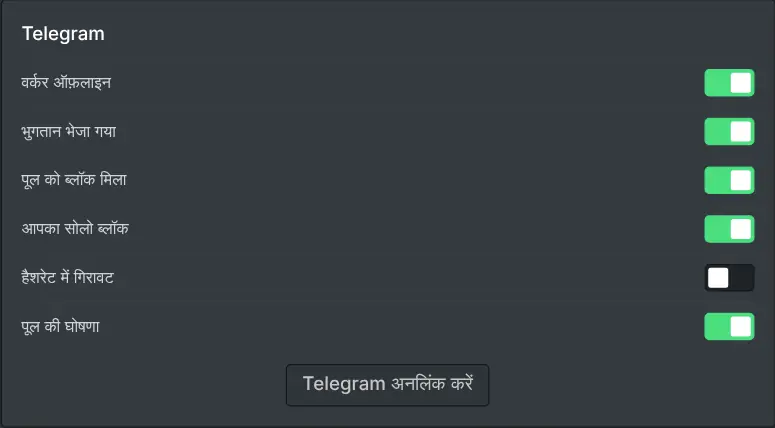
लिंक बटन की जगह हर इवेंट के लिए एक स्विच आ जाता है। शुरू में सभी चालू रहते हैं, इसलिए जो कुछ भी इस स्क्रीन पर सूचना के लायक नहीं है, उसे बंद कर दें।
पूल को मिला ब्लॉक, आपको सोलो में मिला ब्लॉक, आपको भेजा गया भुगतान, चुप हो गया वर्कर, आपके हैशरेट में बड़ी गिरावट और पूल की घोषणा, ये इवेंट उपलब्ध हैं। सिर्फ़ वही दिखाए जाते हैं जो आपके माइन करने के तरीके पर लागू होते हैं। सपोर्ट टिकट के जवाब का स्विच यहाँ नहीं है: उसके चैनल आप टिकट खोलते समय टिकट पर ही चुनते हैं। ये स्विच सिर्फ़ इसी ब्राउज़र के हैं, इसलिए लैपटॉप पर सब कुछ आ सकता है और फ़ोन पर सिर्फ़ ज़रूरी अलर्ट।
दूसरे डिवाइस जोड़ें, या इसे बंद करें
पुश सिर्फ़ उसी ब्राउज़र तक पहुँचता है जिसमें आपने इसकी अनुमति दी थी, और कहीं नहीं। दूसरे कंप्यूटर पर यही अलर्ट पाने के लिए उस ब्राउज़र में डैशबोर्ड खोलें और वहाँ अनुमति वाला कदम दोहराएँ। फ़ोन पर पहले साइट इंस्टॉल करें और इंस्टॉल किए गए ऐप के अंदर पुश चालू करें, या इसके बजाय कोई चैट चैनल लिंक करें, ताकि एक ही लिंक आपके हर डिवाइस पर काम करे।
किसी एक इवेंट का स्विच बंद करने से वह इवेंट तुरंत रुक जाता है, और डैशबोर्ड पर पुश को अनलिंक करने से सभी रुक जाते हैं। ब्राउज़र में सूचना की अनुमति वापस लेने से भी उनका आना बंद हो जाता है, लेकिन डैशबोर्ड पर अनलिंक करना बेहतर तरीका है, क्योंकि तब कुछ भेजा ही नहीं जाता।