কীভাবে পুলকে আপনার ফোনে অ্যাপ হিসেবে ইনস্টল করবেন
পুল সাইটটি আপনার ফোনের হোম স্ক্রিনে যোগ করুন যাতে এটি অ্যাপের মতো খোলে, এবং iPhone-এ ব্রাউজার পুশ নোটিফিকেশন চালু করুন, যেখানে Safari শুধু ইনস্টল করা সাইটকেই এগুলো দেয়।
আপনার ফোনে পুল সাইট খুলুন
পুল সাইটটি সরাসরি ব্রাউজার থেকে একটি অ্যাপের মতো ফোন বা ট্যাবলেটে ইনস্টল করা যায়। অ্যাপ স্টোর থেকে কিছু ডাউনলোড করতে হয় না, কোথাও সাইন ইন করতে হয় না, এবং এতে মেগাবাইট নয়, কয়েক কিলোবাইট লাগে, কারণ যা ইনস্টল হয় তা হলো আপনি আগে থেকে যে সাইট ব্যবহার করছেন তারই একটি শর্টকাট।
শুরুতে আপনার ফোনের ব্রাউজারে পুল সাইটটি খুলুন এবং মাইনার পেজের সার্চ বক্সে আপনার ওয়ালেট ঠিকানা পেস্ট করুন। আপনি যে ওয়ালেটগুলো খোঁজেন সাইটটি সেগুলো মনে রাখে, তাই এরপর আপনি যেভাবেই মাইনার পেজে পৌঁছান না কেন, সেটি আপনার নিজের পরিসংখ্যান নিয়েই খোলে। ড্যাশবোর্ড লোড হওয়া পর্যন্ত অপেক্ষা করুন, তারপর আপনার ফোনের জন্য নিচের ধাপগুলো অনুসরণ করুন।
iPhone এবং iPad-এ, Safari-র শেয়ার শিট থেকে এটি যোগ করুন
iOS-এ শুধু Safari-ই কোনো সাইট ইনস্টল করতে পারে, তাই আপনি সাধারণত অন্য ব্রাউজার ব্যবহার করলেও এখানে Safari-ই ব্যবহার করুন। ড্যাশবোর্ড খোলা রেখে টুলবারের শেয়ার বাটনটি চাপুন, অর্থাৎ সেই চৌকো ঘরটি যার ভেতর থেকে একটি তীর উপরের দিকে বেরিয়ে আছে।
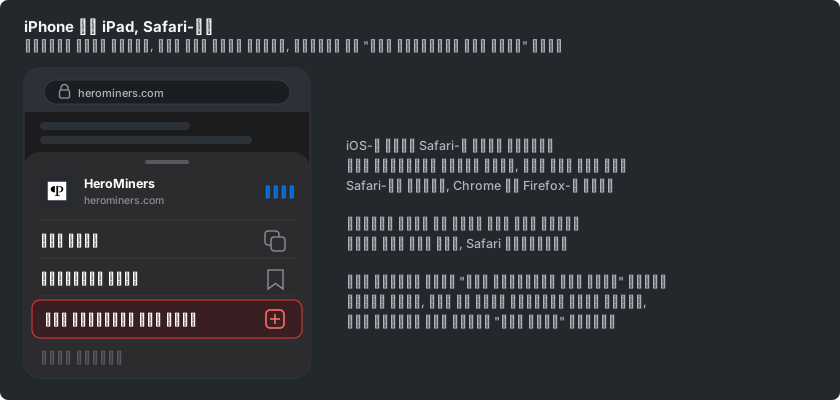
শেয়ার শিটটি নিচ থেকে উপরে উঠে আসে। সব অ্যাকশনের পুরো তালিকা দেখতে এটি উপরের দিকে টানুন, Add to Home Screen খুঁজে নিয়ে সেটি চাপুন। Safari আইকনের জন্য একটি নাম প্রস্তাব করে, যা চাইলে আপনি ছোট করতে পারেন, তারপর Add চাপলে এটি আপনার হোম স্ক্রিনে চলে আসে।
Android-এ, Chrome মেনু থেকে এটি ইনস্টল করুন
Android-এ একই কাজ ব্রাউজারের মেনু থেকে করা হয়। Chrome-এ ড্যাশবোর্ড খোলা রেখে উপরের ডান কোণের তিনটি বিন্দু চাপুন এবং Install app খুঁজুন।
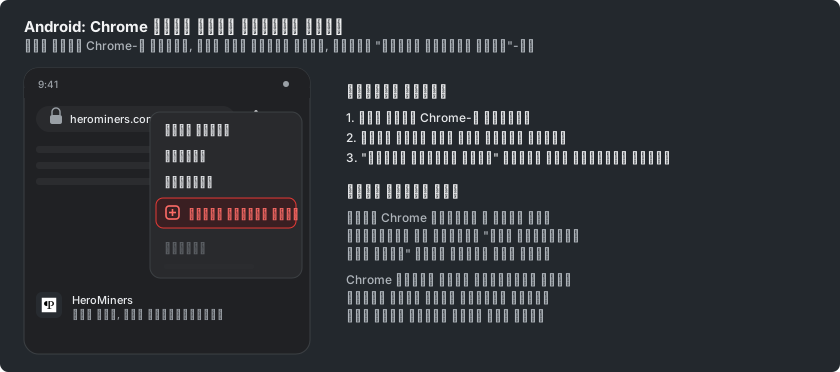
Chrome-এর কিছু ভার্সনে এই সারির নাম Add to Home screen, এবং দুটিই একই কাজ করে। Chrome নিজে থেকেও পেজের নিচে একটি বার হিসেবে সাইটটি ইনস্টল করার প্রস্তাব দিতে পারে, এবং সেটি চাপলেও একই রকম কাজ হয়।
হোম স্ক্রিন থেকে এটি খুলুন
নতুন আইকনটি চাপুন, আর পুলটি আলাদাভাবে খুলে যায়, চারপাশে কোনো অ্যাড্রেস বার বা ব্রাউজার ট্যাব ছাড়াই। অ্যাপ সুইচারে এর নিজস্ব জায়গা থাকে, তাই এটি ফোনের অন্য যেকোনো অ্যাপের মতোই আচরণ করে।
এটি কোন পেজে খোলে তা ফোনভেদে আলাদা। iPhone বা iPad-এ আইকনটি ঠিক সেই পেজটিই খোলে যেখান থেকে এটি ইনস্টল করা হয়েছিল, তাই আপনার মাইনার পেজ থেকে ইনস্টল করলে আপনি সরাসরি আপনার পরিসংখ্যানে পৌঁছান। Android-এ এটি বরং প্রথম পেজটি খোলে, এবং সেখান থেকে আপনার মাইনার পেজ মাত্র এক চাপ দূরে, আপনার ওয়ালেট আগে থেকেই মনে রাখা অবস্থায়।
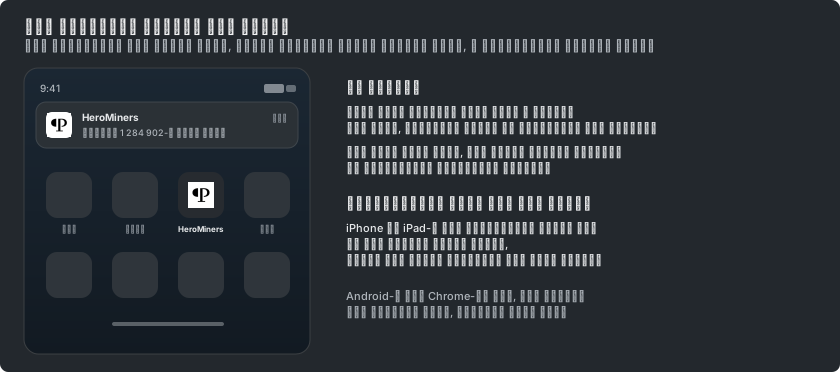
এটি এখনও লাইভ সাইটই, কোনো কপি নয়, তাই পরিসংখ্যানগুলো ব্রাউজারে ড্যাশবোর্ড যা দেখায় সেগুলোই, এবং এটি নিজে নিজে আপডেট হয়। সাইটের নতুন ভার্সন প্রকাশিত হলে অ্যাপটি আপনাকে একটি ছোট ব্যানার দেখায়, যাতে রিলোড করে নতুন ভার্সনে যেতে পারেন।
ইনস্টল হয়ে গেছে, এবার নোটিফিকেশন চালু করুন
iPhone বা iPad-এ এই ধাপটিই ব্রাউজার নোটিফিকেশন সম্ভব করে তোলে। Safari শুধু হোম স্ক্রিনে যোগ করা সাইটগুলোকেই পুশের সুবিধা দেয়, তাই সাধারণ ট্যাবে অনুমতির প্রম্পট কখনো দেখা যায় না, কিন্তু ইনস্টল করা অ্যাপের ভেতরে দেখা যায়।
ইনস্টল করা অ্যাপটি খুলুন, আপনার মাইনার পেজের "সেটিংস" ট্যাবে যান এবং "নোটিফিকেশন" বেছে নিন। বাকিটা "কীভাবে ব্রাউজার পুশ মাইনিং নোটিফিকেশন সেটআপ করবেন" গাইডে আছে, যা ঠিক এই স্ক্রিনের জন্যই লেখা।
Android-এ পুশ সাধারণ Chrome ট্যাবেই কাজ করে, তাই সেখানে ইনস্টল করা অনুমতির জন্য নয়, সুবিধার জন্য। আপনি যদি আগে থেকে ব্যবহার করা কোনো অ্যাপে অ্যালার্ট চান, তাহলে "কীভাবে Telegram-এ মাইনিং নোটিফিকেশন সেটআপ করবেন", "কীভাবে Discord-এ মাইনিং নোটিফিকেশন সেটআপ করবেন" এবং "কীভাবে ntfy-তে মাইনিং নোটিফিকেশন সেটআপ করবেন" গাইডের প্রতিটি এমন একটি চ্যানেল লিংক করে যা আপনার সাথে থাকা প্রতিটি ডিভাইসে পৌঁছায়।