Hovuzu telefonunuza tətbiq kimi necə quraşdırmalı
Hovuz saytını telefonunuzun əsas ekranına əlavə edin ki, tətbiq kimi açılsın və iPhone-da brauzer push bildirişlərini açın, çünki Safari onları yalnız quraşdırılmış saytlara təklif edir.
Hovuz saytını telefonunuzda açın
Hovuz saytını birbaşa brauzerdən telefona və ya planşetə tətbiq kimi quraşdırmaq olar. Tətbiq mağazasından yükləmək və daxil olmaq lazım deyil və o, meqabaytlar deyil, kilobaytlar tutur, çünki quraşdırılan şey artıq istifadə etdiyiniz sayta qısayoldur.
Hovuz saytını telefonunuzun brauzerində açmaqla və mayner səhifəsindəki axtarış xanasına pul kisəsi ünvanınızı yapışdırmaqla başlayın. Sayt baxdığınız pul kisələrini yadda saxlayır, beləliklə bundan sonra mayner səhifəsi ona necə çatmağınızdan asılı olmayaraq öz rəqəmlərinizlə açılır. İdarə panelinin yüklənməsini gözləyin, sonra telefonunuz üçün aşağıdakı addımları izləyin.
iPhone və iPad-də onu Safari paylaşma menyusundan əlavə edin
iOS-da saytı quraşdıra bilən yeganə brauzer Safari-dir, ona görə adətən başqasından istifadə etsəniz də, burada Safari-dən istifadə edin. İdarə paneli açıq ikən alətlər panelindəki paylaşma düyməsini basın, içindən yuxarı ox çıxan kvadrat.
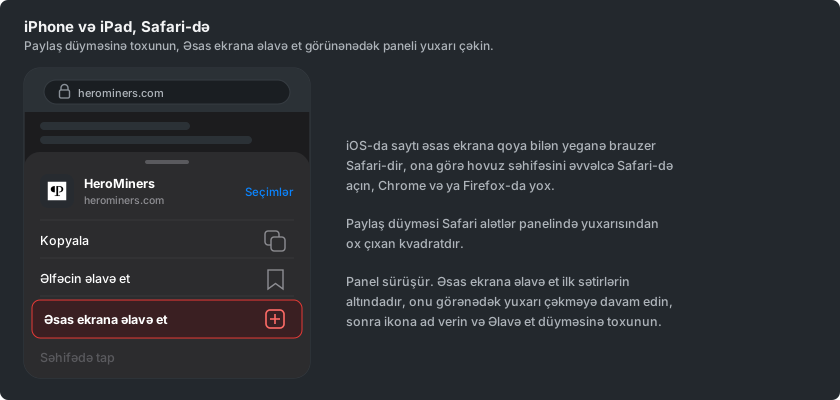
Paylaşma menyusu aşağıdan yuxarı sürüşür. Bütün əməliyyatlar siyahısını görmək üçün onu yuxarı çəkin, Add to Home Screen tapın və basın. Safari ikon üçün ad təklif edir, istəsəniz onu qısalda bilərsiniz, sonra Add onu əsas ekranınıza yerləşdirir.
Android-də onu Chrome menyusundan quraşdırın
Android-də eyni şey brauzer menyusundan edilir. İdarə paneli Chrome-da açıq ikən yuxarı sağ küncdəki üç nöqtəni basın və Install app axtarın.
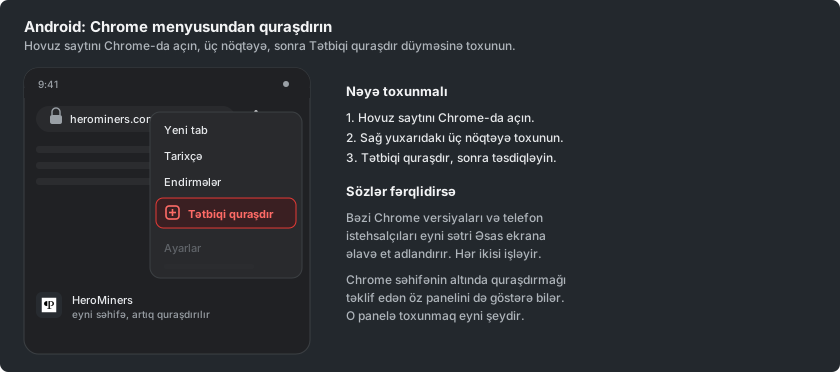
Bəzi Chrome versiyalarında bu sətir Add to Home screen adlanır və hər ikisi eyni işi görür. Chrome saytı özü də səhifənin aşağısında zolaq kimi quraşdırmağı təklif edə bilər və onu basmaq da eyni dərəcədə yaxşıdır.
Onu əsas ekrandan açın
Yeni ikonu basın və hovuz ətrafında ünvan sətri və brauzer tabları olmadan ayrıca açılır. Tətbiq dəyişdiricisində onun öz yeri olur, beləliklə telefondakı istənilən digər tətbiq kimi davranır.
Onun nəyi açması telefondan asılıdır. iPhone və ya iPad-də ikon quraşdırıldığı dəqiq səhifəni açır, beləliklə mayner səhifənizdən quraşdırmaq Sizi birbaşa rəqəmlərinizə aparır. Android-də isə əsas səhifəni açır və mayner səhifəniz oradan bir klik uzaqdadır, pul kisəniz artıq yadda saxlanılmış olur.
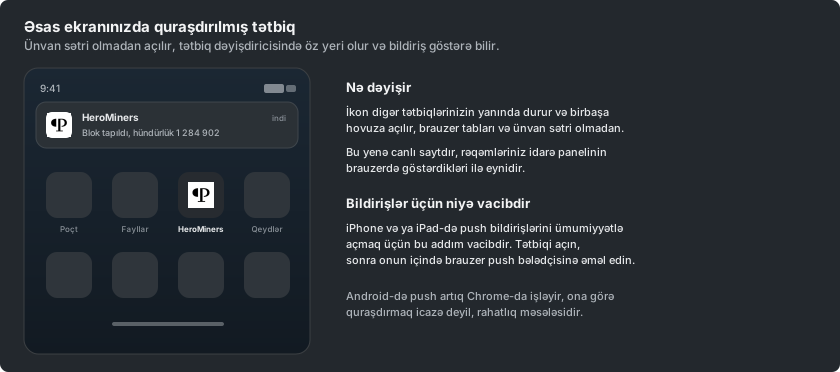
Bu, hələ də surət deyil, canlı saytdır, ona görə rəqəmlər idarə panelinin brauzerdə göstərdikləri ilə eynidir və özü yenilənir. Saytın yeni versiyası dərc ediləndə tətbiq Sizə ona yenidən yükləmək üçün qısa banner təklif edir.
Quraşdırıldıqdan sonra bildirişləri açın
iPhone və ya iPad-də brauzer bildirişlərini ümumiyyətlə mümkün edən məhz bu addımdır. Safari push-u yalnız əsas ekrana əlavə edilmiş saytlara təklif edir, ona görə icazə sorğusu adi tabda heç vaxt görünmür, quraşdırılmış tətbiqin içində isə görünür.
Quraşdırılmış tətbiqi açın, mayner səhifənizdə Parametrlər tabına keçin və Bildirişlər bölməsini seçin. Qalanını «Brauzer push mayninq bildirişlərini necə qurmalı» bələdçisi izah edir və o, məhz bu ekran üçün yazılıb.
Android-də push artıq adi Chrome tabında işləyir, ona görə orada quraşdırmaq icazə ilə deyil, rahatlıqla bağlıdır. Xəbərdarlıqları artıq istifadə etdiyiniz tətbiqdə almağı üstün tutursunuzsa, «Telegram mayninq bildirişlərini necə qurmalı», «Discord mayninq bildirişlərini necə qurmalı» və «ntfy mayninq bildirişlərini necə qurmalı» bələdçilərinin hər biri daşıdığınız bütün cihazlara çatan tək kanalı qoşur.